



Huid verzachten vanuit Lightroom
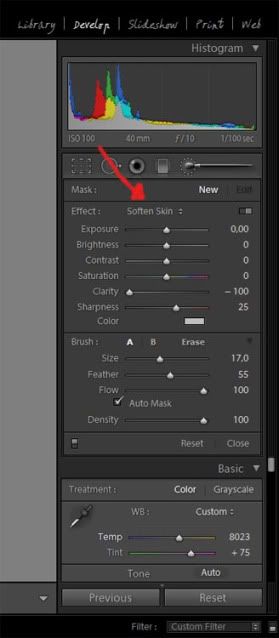
maandag 16 september 2019, 09:51 door Elja Trum | 26.256x gelezen | 13 reactiesDe huid van een model verzachten is een veel toegepaste handeling. Vroeger moest je hiervoor naar Photoshop, maar met de introductie van Lightroom 2.0 kun je deze aanpassing ook eenvoudig uitvoeren in Lightroom of Camera RAW 5. In deze Photofacts video tutorial laat ik zien het dit moet.
Het komt in de basis neer op het gebruik van een adjustment brush om de gewenste selectie te maken en vervolgens hoef je alleen nog maar de clarity terug te schroeven. Binnen een minuutje uit te voeren dus.
Mocht je de video om de een of andere reden niet goed kunnen bekijken dan kun je ook de versie op YouTube proberen.
Wil jij ook gave foto's maken?
Probeer twee weken gratis onze online cursussen over fotografie. Je krijgt direct toegang tot meer dan 100 cursussen. Na twee weken vervalt je proeflidmaatschap automatisch. Je zit dus nergens aan vast.14 dagen gratis fotografiecursussen kijken
Dit artikel is voor het laatst bijgewerkt op 16 september 2019.
De eerste publicatiedatum is zondag 29 maart 2009, 16:39.
Over de auteur
Elja Trum is oprichter van Photofacts, online fotografiecursussite Photofacts Academy en het blog Teslafacts. Hij schrijft sinds 2006 over fotografie. Elja is ook auteur van boeken over zwart-wit-, flits- en portretfotografie.
13 reacties
-
 Brian (dSLR.nl) schreef op zondag 29 maart 2009 om 17:10 | reageer
Krijg de video niet aan de gang.
-

 EdC schreef op zondag 29 maart 2009 om 17:35 | reageer
Je leert snel voor iemand die het voordeel van Lightroom niet zo zag.

Ik gebruik het penseel frequent, maar nog niet voor dit doel. Overigens kun je over de mogelijkheden in het betrekkelijke nieuwe penselen- en filtervak nog vele tutorials maken. -

-

 Elja Trum schreef op zondag 29 maart 2009 om 22:23 | reageer
@Jeroen; Het effect van een (extreme) wijziging in de belichting is direct goed te zien. Een wijziging in het lokaal contrast is veel lastiger te zien. Vandaar dat ik voor het maken van een selectie meestal gebruik maak van een +2 stops belichting.
@EdC; Ja, er valt ook nog steeds te praten over de meerwaarde die Lightroom kan bieden ten opzichte van Camera RAW. Voor het bewerken van foto's kun je er immers hetzelfde mee. Toch ben ik zelf inmiddels om. -
EdC schreef op zondag 29 maart 2009 om 22:58 | reageer
@Jeroen Cox. In Lightroom zie ik die optie niet.
@Elja. Over- of onderbelichten van de selectie werkt inderdaad snel. Je kunt ook op het rondje in de selectie gaan staan. Dan zie je direct het masker en dat is handig om de dekking van het penseel te bestuderen.
En om het verhaal dan helemaal compleet te maken. Ga op 'New' staan en je kunt een tweede selectie/masker maken. Ga je dan weer naar het eerste rondje, dan zit je weer in de eerste selectie.
En in plaats van een dubbelklik op het penseel (zoals je in de video toont) kun je dit subvenster ook sluiten door eenmaal op 'Close' te klikken. -
 gast schreef op maandag 30 maart 2009 om 09:51 | reageer
Waarom zou je de huid überhaupt willen verzachten?
-
-
 Willem schreef op maandag 30 maart 2009 om 20:30 | reageer
Leuk Elja, zo'n tutorial.
Erg leerzaam.
Eén opmerking voor de volgende keer. Heb het idee dat je het volume nu erg hard hebt staan van de microfoon en dat je zelf heel zacht praat omdat je niet te hard wilt overkomen. Als je het volume iets zachter zet en je zelf wat harder praat, komt het wat spontaner over. Nu lijkt het net dat je moet fluisteren voor je kinderen die op bed liggen
Verder erg leuk zo'n tutorial! -
-
EdC schreef op dinsdag 31 maart 2009 om 00:07 | reageer
@Jeroen Cox. Bedankt. Ik heb al weer lang geleden onder 'Custom' gekeken.
-
-

-
Deel jouw mening
Let op: Op een artikel ouder dan een week kan alleen gereageerd worden door geregistreerde bezoekers.Wil je toch reageren, log in of registreer je dan gratis.

Ook interessant
-
 Hoe ga je om met foto's op je fotoreis
door Nando Harmsen
-
 Mijn 10-stappenplan in Lightroom Classic
door Nando Harmsen
-
 Wat betekent beëindiging Cloud-diensten van Adobe voor Lightroom?
door Nando Harmsen
-
 HELP. Lightroom, Photoshop of Adobe Camera Raw werkt niet zoals het moet
door Nando Harmsen
-
 Automatiseer je Lightroom Classic imports
door Nando Harmsen
-
Trefwoorden toevoegen, doe jij dit consequent?
door Nando Harmsen
Photofacts wordt mede mogelijk gemaakt door

Ontvang wekelijks fotografietips in je inbox
45.188 fotografie enthousiastelingen ontvangen de tips al!
Meer over de wekelijkse mail. Of blijf op de hoogte via  Facebook.

Elja Trum
Photofacts; alles wat met fotografie te maken heeft!
Wil je graag mooiere foto's maken en op de hoogte blijven van ontwikkelingen binnen de fotografie? Photofacts plaatst leerzame artikelen die gerelateerd zijn aan fotografie. Variërend van product-aankondiging tot praktische fotografietips of de bespreking van een website. Photofacts bericht dagelijks over fotografie en is een uit de hand gelopen hobby project van Elja Trum. De artikelen worden geschreven door een team van vrijwillige bloggers. Mocht je het leuk vinden om een of meerdere artikelen te schrijven op Photofacts, neem dan contact op.Meer over PhotofactsGratis eBook: Fotograferen van Kinderen
Mis dit niet: Tips voor adembenemende familiekiekjes!
Ontdek 25 praktische tips waardoor je prachtige foto's van je (klein)kinderen kunt maken. Je krijgt van mij ook wekelijks nieuwe fotografietips per mail.
