


Handige Photoshop tips en tricks
dinsdag 4 november 2008, 20:28 door Han Janssens | 20.076x gelezen | 5 reactiesPhotoshop is een dermate uitgebreid programma dat bijna niemand het volledig kent. Hierbij een drietal handige en snelle bewerkingen. Wellicht al bekend, maar anders waarschijnlijk erg nuttig om het werken in Photoshop makkelijker of praktischer te maken. De tips zijn geschreven voor Photoshop CS4. De kans is aanwezig dat iets niet werkt in een oudere versie.
Tip 1; Snelle kleurcorrectie
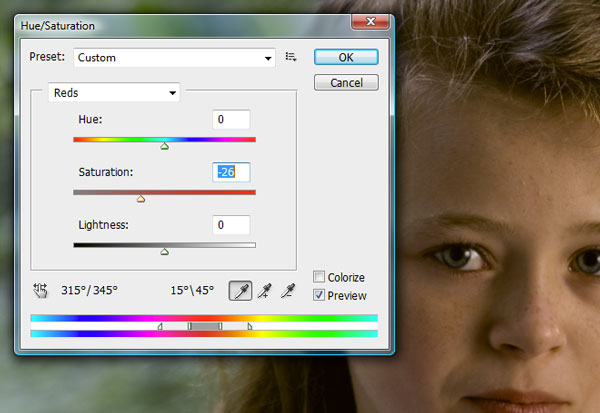
Bij in kunstlicht gefotografeerde portretten heb je al snel last van een (te) rode kleurzweem. Deze is gelukkig razendsnel te corrigeren. Open de foto in Photoshop, ga naar Image -> Adjustments en kies hier Hue/Saturation. Verander bovenin het venster de waarde 'Master' naar 'Reds' en verminder de verzadiging door de saturation-slider naar links te schuiven.
Tip 2; Kleur lenen uit een ander venster
Soms zie je ergens een mooie kleur die je wilt hergebruiken in Photoshop voor bijvoorbeeld de rand om een foto. Het is vanuit Photoshop heel eenvoudig om een kleur vanuit een ander programma over te nemen. Open zowel Photoshop als -bijvoorbeeld- de website waaruit je een kleur wilt kopieren. Selecteer de pipet tool (SHFT - I) en druk de linkermuisknop in. Houd deze ingedrukt terwijl je naar het andere programma schuift.
Zoals je kunt zien verandert de gemeten kleur constant mee (zie het kleurvakje van de colorpicker). Wanneer je de juiste kleur hebt gekozen laat je de muisknop los. De gewenste kleur is nu geselecteerd. Je kunt nu bijvoorbeeld de geselecteerde laag in Photoshop vullen met de kleur met de toetscombinatie ALT - Backspace.
Tip 3; Over- en onderbelicht aanpakken
Een snelle manier om een over- of onderbelichte foto te corrigeren is het gebruik van lagen. Open een foto waarbij correctie nodig is in Photoshop. Kopieer de laag naar een nieuwe laag met CRTL - J. Verander nu de 'blendmodes' van de laag naar Multiply om de foto donkerder te maken of naar Screen om de foto lichter te maken.
Indien het effect nog niet naar wens is kun je met CRTL - J opnieuw een extra laag aanmaken waarbij het effect verdubbelt wordt. Is dit nu te heftig dan kun je de Opacity van de laag verminderen om het effect minder sterk te maken.
Wil jij ook gave foto's maken?
Probeer twee weken gratis onze online cursussen over fotografie. Je krijgt direct toegang tot meer dan 100 cursussen. Na twee weken vervalt je proeflidmaatschap automatisch. Je zit dus nergens aan vast.14 dagen gratis fotografiecursussen kijken
5 reacties
-


 Peter van Veen schreef op woensdag 5 november 2008 om 09:26 | reageer
Handige tips. Vaak weet je die dingen vaag nog wel, maar zo'n reminder is altijd handig.
-
 CasperGraaf schreef op woensdag 5 november 2008 om 11:49 | reageer
Altijd handig. De ervaren Photoshoppers weten dit wel, maar er zijn er nog zoveel die het goed kunnen gebruiken. Goed artikel. Als je zo alle Photoshop-bewerkingen gaat behandelen kunnen we nog veel verwachten!
-

-

-

Deel jouw mening
Let op: Op een artikel ouder dan een week kan alleen gereageerd worden door geregistreerde bezoekers.Wil je toch reageren, log in of registreer je dan gratis.
Ook interessant
-
 5 Redenen voor een L-bracket, en 5 redenen tegen een L-bracket
door Nando Harmsen
-
 Workflow tips voor Lightroom Classic in 7 stappen
door Nando Harmsen
-
 Tien tips voor betere zwart-wit fotografie
door Nando Harmsen
-
 Ben jij klaar om de Perseïden sterrenregen van 2022 te fotograferen?
door Nando Harmsen
-
 Video: 10 tips om je fotografie te verbeteren
door Elja Trum

Photofacts wordt mede mogelijk gemaakt door

Ontvang wekelijks fotografietips in je inbox
45.189 fotografie enthousiastelingen ontvangen de tips al!
Meer over de wekelijkse mail. Of blijf op de hoogte via  Facebook.

Elja Trum
Photofacts; alles wat met fotografie te maken heeft!
Wil je graag mooiere foto's maken en op de hoogte blijven van ontwikkelingen binnen de fotografie? Photofacts plaatst leerzame artikelen die gerelateerd zijn aan fotografie. Variërend van product-aankondiging tot praktische fotografietips of de bespreking van een website. Photofacts bericht dagelijks over fotografie en is een uit de hand gelopen hobby project van Elja Trum. De artikelen worden geschreven door een team van vrijwillige bloggers. Mocht je het leuk vinden om een of meerdere artikelen te schrijven op Photofacts, neem dan contact op.Meer over PhotofactsGratis eBook: Fotograferen van Kinderen
Mis dit niet: Tips voor adembenemende familiekiekjes!
Ontdek 25 praktische tips waardoor je prachtige foto's van je (klein)kinderen kunt maken. Je krijgt van mij ook wekelijks nieuwe fotografietips per mail.
