


Onderwater fotografie en vale kleuren
woensdag 6 mei 2009, 23:41 door Han Janssens | 12.836x gelezen | 9 reactiesNu we binnenkort de kans krijgen om op een prettige manier te water te gaan zijn er ook steeds meer mensen die dat graag doen met camera. En dan zie je op allerlei fotosites de meest prachtige schepsels in vaak heel vale, blauwige omgevingen. De vraag is 'Hoe komt dat toch en wat kan je eraan doen?'
Voor de enkeling die Photoshop niet heeft ingeruild voor Lightroom en er nog tot volle tevredenheid en succesvol mee werkt, volgt hier een reeks tips voor het verbeteren van die onderwater foto's.
Water filtert kleuren en contrasten. Hoe dieper, hoe minder kleur. Eerst verdwijnt rood, dan oranje, dan geel. Groen en blauw blijven het langst zichtbaar. Vandaar die mooie plaatjes van tropische eilandjes waar de ondiepe delen zo mooi groen zijn en de diepere prachtig blauw.
Wat kan je eraan doen om je zelf geschoten koraalvisjes weer in die mooie kleuren te kunnen zien?
Om wat te begrijpen van kleuren in een beeld kan je naar Channels. Klik ze één voor één aan en je ziet dat rood de minste informatie heeft omdat die kleur het eerst wordt weg gefilterd.
Wat er niet is kan zelfs Photoshop niet maken, maar het kan wel een kleurkanaal simuleren door beeldinformatie van de twee andere kanalen samen te voegen en daarmee een nieuw kanaal te 'creëren'. Onderstaande handelingen vormen een goede basis om de vaak bijzondere foto's die je onder water hebt gemaakt te optimaliseren.
Ga naar de Channelmixer layer (In CS3 onder Image en in CS4 in het Adjustments panel). Zet de meters voor rood op 10%, groen op 60% en blauw op 30%. Maak nu een laag met Levels (Niveaus) en klik op Auto om automatisch de helderheid te corrigeren. Schuif de schuifjes wat naar binnen.
Nu een Colorbalance laag aanmaken en meer rood (20%) en minder blauw (-10%) invoeren. Hierna maak je een Hue/saturation laag. Photoshop CS4 gebruikers kunnen prettig en precies gebruik maken van de 'on image' slider (pijltje links-rechts). Selecteer dat, druk op de ALT-toets en breng de aanpassingen aan. Voeg vervolgens de lagen samen (flatten image) en de foto eventueel ietwat verscherpen.
Het spreekt voor zich dat de genoemde cijfers van parameters afhankelijk zijn van de grootte en resolutie van je fotobestand. Met dank aan Deke Mc Clelland. Zie ook onderstaande video.
Wil jij ook gave foto's maken?
Probeer twee weken gratis onze online cursussen over fotografie. Je krijgt direct toegang tot meer dan 100 cursussen. Na twee weken vervalt je proeflidmaatschap automatisch. Je zit dus nergens aan vast.14 dagen gratis fotografiecursussen kijken
Ook interessant
-
 Onderwaterfotografie: met je camera onderwater
door Wilton Derks en Dicky Boele
-
 Drone voor onderwater opnames
door Elja Trum
-
 De duik van een ijsvogel vastleggen
door Harry Kiewiet
-
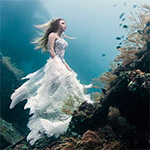 Von Wong: Indrukwekkende onderwater fotoshoot
door Elja Trum
-
 7 tips voor onderwaterfotografie
door Elja Trum

Word elke week een betere fotograaf
Elke week een praktische fotografietip in je mail, en als welkom meteen het gratis eBook 25 Tips voor het Fotograferen van Kinderen.
39.190 fotografie enthousiastelingen ontvangen de tips al! Meer over de wekelijkse mail. Of blijf op de hoogte via  Facebook.
9 reacties
-

 Reinoud
schreef op donderdag 7 mei 2009 om 00:16
| reageer
Reinoud
schreef op donderdag 7 mei 2009 om 00:16
| reageer
Je kunt ook een of twee flitsers gebruiken, dan heb je wit licht en houd je de kleuren goed tot een meter of 2 afstand. Maar dan moet je nog vaak de witbalans instellen (hetzij onderwater, op wit zand of de tank van je buddy, of bovenwater. In Lightroom is dat een kwestie van 1 wit punt aanklikken en daarna copy en past doen op je hele shoot)
-

-
Reinoud
schreef op donderdag 7 mei 2009 om 11:52
| reageer
Ik heb het afgespeeld en ik heb er ervaring mee. Ik doe regelmatig shoots onderwater met mijn D200 in een Ikelitehuis met 2 DS125 flitsers.
De mooie voorbeeldfoto's in de video (met de schildpad en het model) zijn allemaal duidelijk ingeflitst. De foto waar hij zo'n moeite voor doet zou ik niet eens overwegen. De compisitie is slecht en de foto is van boven genomen en nor bewogen ook. Leuk dat hij er een videotje van maakt, maar het is duidelijk dat hij weinig ervaring met onderwaterfotografie heeft.
De bewerkingen in Photoshop zijn wel interessant, maar ik maak liever een foto waar dat allemaal niet nodig is. -
 aradilon
schreef op donderdag 7 mei 2009 om 13:44
| reageer
aradilon
schreef op donderdag 7 mei 2009 om 13:44
| reageer
@Reinoud ik denk dat het vooral over mensen gaat die zo'n onderwater compactje gaat.
Tuurlijk kan jij met je D200 en speciale behuizing foto's maken die veel beter zijn maar vergeet niet dat het hier gaat over mensen met een compactje dat een beetje tegen water kan. -
-
 Nicole schreef op vrijdag 8 januari 2010 om 16:16
| reageer
Nicole schreef op vrijdag 8 januari 2010 om 16:16
| reageer
zijn hier ervaren fotografen die onderwater fotografie doen met modellen? op tfp basis?
Groetjes Nicole -
-
Nicole schreef op vrijdag 8 januari 2010 om 16:21
| reageer
oow dat is jammer, dat lijkt me namelijk heel erg leuk! als je nog es iemand nodig hebt
 ...
... -
Deel jouw mening
Let op: Op een artikel ouder dan een week kan alleen gereageerd worden door aangemelde bezoekers.Wil je toch reageren, meld je dan aan of maak gratis een account.
Live Fotografie Workshops
Verbeter jouw fotografie in de praktijk met een workshop van Photofacts Academy

Portretfotografie in de Studio
woensdag 23 september 2026
Photofacts Studio, Elst (Gld)
nog 3 plaatsen

Flitsen op Locatie
donderdag 8 oktober 2026
Sint Agatha (Noord Brabant)
nog 8 plaatsen

Masterclass Naaktfotografie
vrijdag 6 november 2026
Photofacts Studio, Elst (Gld)
nog 5 plaatsen

Word elke week een betere fotograaf
Elke week een praktische fotografietip in je mail, en als welkom meteen het gratis eBook 25 Tips voor het Fotograferen van Kinderen.
39.190 fotografie enthousiastelingen ontvangen de tips al! Meer over de wekelijkse mail. Of blijf op de hoogte via Facebook.

Elja Trum
Photofacts; alles wat met fotografie te maken heeft!
Wil je graag mooiere foto's maken en op de hoogte blijven van ontwikkelingen binnen de fotografie? Photofacts plaatst leerzame artikelen die gerelateerd zijn aan fotografie. Variërend van product-aankondiging tot praktische fotografietips of de bespreking van een website. Photofacts bericht dagelijks over fotografie en is een uit de hand gelopen hobby project van Elja Trum. De artikelen worden geschreven door een team van vrijwillige bloggers. Mocht je het leuk vinden om een of meerdere artikelen te schrijven op Photofacts, neem dan contact op.Meer over PhotofactsPhotofacts wordt mede mogelijk gemaakt door

