


Retro effect via blendmodes en gradients
woensdag 26 november 2008, 23:45 door Han Janssens | 9.929x gelezen | 5 reactiesAndy Warhol werd er wereldberoemd mee. Voor sommige toepassingen zoals covers van fotoboeken en scrapbooks is het weer helemaal in. Daarnaast is het ook een leuke manier om ervaring op te doen met BlendModes en Gradients (OvervloeiModi en Verloop in goed Nederlands). Veel succes en vooral veel plezier!
De hier beschreven methode is een basis die uitnodigt tot experimenteren. Open een foto en maak een kopie van de originele laag met de toetscombinatie CRTL-J. Ga vervolgens onder het menu Image naar Adjustments en kies hier voor Threshold.
Met de slider kun je nu een de lijnen in je foto eruit laten komen. Schuif de slider naar een waarde waarbij de afbeelding niet te donker wordt (te ver naar rechts). Je wilt dat de het onderwerp in je afbeelding nog herkenbaar blijft. Klik op 'OK' om de bewerking toe te passen.
Vervolgens gaan we nog een filter toepassen. Ga hiervoor onder Filter naar Stylize en kies hier voor Diffuse. In het venster dat verschijnt klik je de optie Anisotropic aan en druk je op 'Ok' om de bewerking toe te passen.
De volgende stap is het extreem verscherpen van de afbeelding. Ga hiervoor onder Filter naar Sharpen en kies voor de Unsharp Mask methode. Schuif de twee bovenste schuifjes vrij sterk naar rechts om een heftige verscherping toe te passen en klik op 'OK'.
Gradient effect
Voeg een extra laag toe aan de afbeelding door op de toetscombinatie SHIFT-CRTL-N te drukken. Op deze nieuwe laag gaan we een gradient toepassen. Druk op de 'G' voor de gradient tool. Als hiermee niet de juiste tool geselecteerd wordt kun je met SHIFT-G door de verschillende tools gaan totdat je bij de gradient tool bent gekomen.
We gaan geen standaard gradient gebruiken, maar een met wat meer kleurovergangen. Bovenin het beeld kun je met de drop-down box verschillende gradients selecteren. Kies hieruit een kleurige gradient.
Na het kiezen van de gradient kun je deze op de nieuwe laag toepassen door de muiscursor aan de ene kant van de foto in te drukken en -terwijl je de knop ingedrukt houdt- te slepen naar de andere zijde van de foto. Kies zelf een richting die je bevalt. Ben je niet tevreden over je gradient dan kun je met CRTL-Z je actie ongedaan maken en het opnieuw proberen.
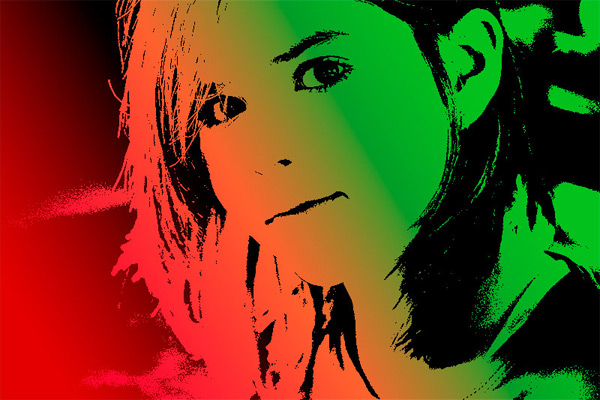
De gradient blokeert nu het zicht op je foto, maar we gaan beide combineren door de overvloeimode van de gradient laag aan te passen. Je kunt de overvloeimode / blendmodus instellen bovenin het lagen palet. De modus 'hardlight' is een van de overvloeimodus die werkt voor het gewenste effect.
Door te spelen met de verschillende blendmodi en de 'opacity' van de laag kun je verschillende effecten bereiken en zo een bewerking naar je eigen smaak maken.
Extra tip
Laat alle Blendingmodes de revue passeren om te zien wat het effect is. Klik op de bovenste 'normal' en druk dan op het pijltje naar beneden en ze komen allemaal voorbij.
Wil jij ook gave foto's maken?
Probeer twee weken gratis onze online cursussen over fotografie. Je krijgt direct toegang tot meer dan 100 cursussen. Na twee weken vervalt je proeflidmaatschap automatisch. Je zit dus nergens aan vast.14 dagen gratis fotografiecursussen kijken
5 reacties
-

-
 Brian (dSLR.nl) schreef op donderdag 27 november 2008 om 00:20 | reageer
Voor wie het zich afvraagt, het gaat over Photoshop

-

-
 gast schreef op donderdag 27 november 2008 om 10:43 | reageer
Hier nog een dergelijke tutorial van het Warhol effect.
-

 tinekevandaatselaar schreef op zaterdag 27 december 2008 om 16:16 | reageer
Wil je dit effect heel snel ga dan naar Bighugelabs.com.
Foto uploaden en je hebt een Warhole schilderij.


Deel jouw mening
Let op: Op een artikel ouder dan een week kan alleen gereageerd worden door geregistreerde bezoekers.Wil je toch reageren, log in of registreer je dan gratis.
Ook interessant
-
 Komt Canon ook met een retro camera?
door Elja Trum
-
 Nikon kondigt de Z f aan, een full frame mirrorless camera in retro stijl
door Nando Harmsen
-
 Nikon Z fc aangekondigd; een systeemcamera in retro-stijl
door Elja Trum
-
 Gaat Nikon op de retro tour?
door Nando Harmsen
-
 Kleurbewerkingen met gradients in Photoshop
door Marit Hilarius
-
 Nikon Df hands-on preview
door Antonette de Groot
Photofacts wordt mede mogelijk gemaakt door

Ontvang wekelijks fotografietips in je inbox
45.166 fotografie enthousiastelingen ontvangen de tips al!
Meer over de wekelijkse mail. Of blijf op de hoogte via  Facebook.

Elja Trum
Photofacts; alles wat met fotografie te maken heeft!
Wil je graag mooiere foto's maken en op de hoogte blijven van ontwikkelingen binnen de fotografie? Photofacts plaatst leerzame artikelen die gerelateerd zijn aan fotografie. Variërend van product-aankondiging tot praktische fotografietips of de bespreking van een website. Photofacts bericht dagelijks over fotografie en is een uit de hand gelopen hobby project van Elja Trum. De artikelen worden geschreven door een team van vrijwillige bloggers. Mocht je het leuk vinden om een of meerdere artikelen te schrijven op Photofacts, neem dan contact op.Meer over PhotofactsGratis eBook: Fotograferen van Kinderen
Mis dit niet: Tips voor adembenemende familiekiekjes!
Ontdek 25 praktische tips waardoor je prachtige foto's van je (klein)kinderen kunt maken. Je krijgt van mij ook wekelijks nieuwe fotografietips per mail.
