


Snelle tips voor Photoshop CS4; sneltoetsen
woensdag 23 september 2009, 08:23 door Han Janssens | 10.814x gelezen | 2 reactiesOok deze keer weer enkele tips en sneltoetsen die vooral in Photoshop CS4 zijn toe te passen. Ooit gehoord van Springloaded Tool Shortcuts? Na het lezen van deze tips zullen er weer meer mensen zijn die slimmer met Photoshop werken.
Nieuwe laag; nieuwe naam
Met CTRL - J kopieer je de huidige laag. Als dit de achtergrond laag was dan wordt de nieuwe laag meteen Layer 1 genoemd. Als je die laag een zinnige naam wilt geven, bijvoorbeeld wat je op die laag gaat doen, druk dan CTRL - ALT - J. Zo kan je alle lagen overzichtelijk benoemen.
Dupliceren zonder gezeur
Als je onder Image –> Duplicate een laag wilt dupliceren komt er steeds dat venster met de vraag of je dat wel zeker weet. Houd de ALT-toets ingedrukt en kies Image -> Duplicate. Zo ben je van dat gezeur af.
Even terug
In Curves (CRTL - M) wijzigingen aangebracht en het venster gesloten? Als je nu weer opent met dezelfde snelkoppeling dan ben je weer in het neutrale venster. Gebruik je echter de toetscombinatie CTRL - ALT - M, dan blijven je eerdere instellingen behouden en kun je deze aanpassen.
Van Cancel naar Reset
Voor veel mensen zal deze tip al bekend zijn. Maar voor iedereen die het nog niet weet. In vrijwel alle venster kan je met de ALT-toets de optie Cancel wijzigen in Reset. Zo kun je eenvoudig weer terug naar de basisinstellingen van dat venster.
Elke tool in Photoshop heeft een letter
Iedereen zal wel weten dat je die letters kan leren door met de cursor over de tool te schuiven. V voor de Move-tool, M voor Marquee, C voor Crop, enzovoorts. Zo leer je ze het snelst en ga je die ook automatisch vaak toepassen. Bij sommige tools staan varianten, zoals de verfemmer en de gradient-tool. Door de SHIFT-toets in combinatie met de betreffende letter van die tool te gebruiken kun je ook de andere varianten bereiken.
Springloaded Tool Shortcuts
De tools zijn dus gekoppeld aan letters zodat je niet steeds naar de toolbar moet schuiven. Wat zou het fijn zijn als je even snel zou kunnen switchen vanuit elke tool naar alle tools, zonder dat je steeds naar de Toolbar moet schuiven en weer terug.
Dat kan en Adobe noemt dat Springloaded Tool Shortcuts. Vergeet die naam maar, het werkt zo. Stel, je bent met een brush (B) bezig, moet even roteren en dan weer door met de brush. Om te roteren hou je nu de R ingedrukt. Zolang je de R-toets ingedrukt houdt kan je roteren.
Laat je die toets los, dan heb je de Brushtool weer ter beschikking.
Dit werkt van en naar elke tool en geeft, na enig oefenen, een enorme tijdbesparing. Nog een voorbeeldje; Je hebt de Brush geselecteerd. Druk de M-toets en houdt die ingedrukt. Trek een vierkant en laat de M-toets weer los. Nu kan je in dat vierkant werken met de brush.
Zoomen
Er zijn heel wat manieren om in en uit te zoomen die je ook dikwijls door elkaar toepast. Eerst even enkele veelgebruikte op een rijtje;
CTRL + voor inzoomen
CTRL - voor uitzoomen
Als je heel ver ingezoomd hebt kan je terug naar Fit To Window met CTRL - 0 en naar
Actual Pixels (100%) met CTRL - ALT - 0. Het hele document en het venster in- en uitzoomen doe je weer met het invoeren van de ALT-toets. Dus CTRL - ALT - en CTRL - ALT +.
Panning, verschuiven nieuwe stijl
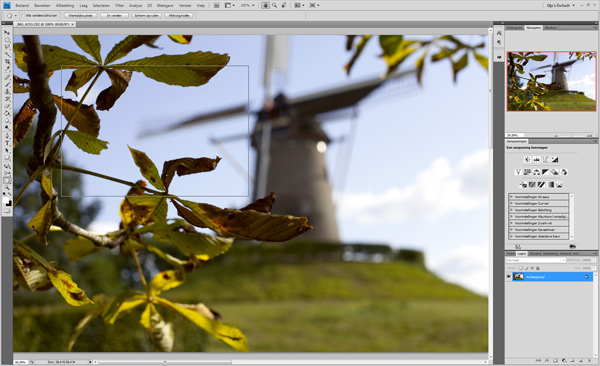
De standaardmethode voor het verschuiven van de foto (panning) was altijd om de spatiebalk in te drukken en de hele foto te verschuiven. Daarvoor kan je in Photoshop CS4 een variant van de Springloaded Tool Shortcuts gebruiken. Dat noemen ze bij Adobe de Birdseye view.
Stel, je hebt de brushtool geselecteerd en bent behoorlijk ingezoomd en moet een ander deel van de foto ook bewerken met de brush. Nu druk je de H-toets in, houd die ingedrukt en klik met de linker muisknop. Naast de cursor verschijnt een vierkantje. Sleep dat naar de plek die je wilt bewerken en laat dan de muisknop los.
Je bent meteen op hetzelfde zoomniveau als daarvoor. Laat nu de H-toets los en je hebt de Brush weer beschikbaar op hetzelfde zoomniveau als daarvoor. Dat is pure tijdwinst!
Wil jij ook gave foto's maken?
Probeer twee weken gratis onze online cursussen over fotografie. Je krijgt direct toegang tot meer dan 100 cursussen. Na twee weken vervalt je proeflidmaatschap automatisch. Je zit dus nergens aan vast.14 dagen gratis fotografiecursussen kijken
2 reacties
-

-
 Rolograaf schreef op donderdag 24 september 2009 om 12:18 | reageer
Leuke tips, toch nog weer enkele nieuwe geleerd. Moet wel een grafische kaart gaan halen want niet alle genoemde tips doen het zonder OpenGL ondersteuning.


Deel jouw mening
Let op: Op een artikel ouder dan een week kan alleen gereageerd worden door geregistreerde bezoekers.Wil je toch reageren, log in of registreer je dan gratis.
Ook interessant
-
 Zoomobjectief met continu diafragma voor filmen
door Nando Harmsen
-
 5 Redenen voor een L-bracket, en 5 redenen tegen een L-bracket
door Nando Harmsen
-
 Workflow tips voor Lightroom Classic in 7 stappen
door Nando Harmsen
-
 Tien tips voor betere zwart-wit fotografie
door Nando Harmsen
-
 Waarom zou je zoomen met je flitser?
door Liesbeth van Asselt

Photofacts wordt mede mogelijk gemaakt door

Ontvang wekelijks fotografietips in je inbox
45.188 fotografie enthousiastelingen ontvangen de tips al!
Meer over de wekelijkse mail. Of blijf op de hoogte via  Facebook.

Elja Trum
Photofacts; alles wat met fotografie te maken heeft!
Wil je graag mooiere foto's maken en op de hoogte blijven van ontwikkelingen binnen de fotografie? Photofacts plaatst leerzame artikelen die gerelateerd zijn aan fotografie. Variërend van product-aankondiging tot praktische fotografietips of de bespreking van een website. Photofacts bericht dagelijks over fotografie en is een uit de hand gelopen hobby project van Elja Trum. De artikelen worden geschreven door een team van vrijwillige bloggers. Mocht je het leuk vinden om een of meerdere artikelen te schrijven op Photofacts, neem dan contact op.Meer over PhotofactsGratis eBook: Fotograferen van Kinderen
Mis dit niet: Tips voor adembenemende familiekiekjes!
Ontdek 25 praktische tips waardoor je prachtige foto's van je (klein)kinderen kunt maken. Je krijgt van mij ook wekelijks nieuwe fotografietips per mail.
