



Cross-process effect nabootsen in Photoshop
zondag 5 augustus 2007, 17:52 door Elja Trum | 26.427x gelezen | 1 reactieOm een foto wat meer pit te geven kun je er altijd een bepaalde bewerking overheen gooien. Een klassieke bewerking die in de film-tijd al uitgevoerd werd is het zogenaamde Cross-processing. Dit effect kun je bereiken door een film te ontwikkelen in de verkeerde chemicaliën. Het resultaat zijn afbeeldingen die een hoog contrast hebben en onnatuurlijke kleuren. Uiteraard is dit effect ook in Photoshop na te bootsen en dan is nog gemakkelijker dan je zou denken ook.
- Open de foto die je wilt gaan bewerken.
- Open het curves-venster via Image -> Adjustments -> Curves (CRTL-M).
- We gaan het contrast van de afbeelding sterk verhogen. Sleep hiervoor het bovenste kwart van de lijn omhoog en het onderste kwart omlaag. De afbeelding zal een groot contrast krijgen.
- Om een verandering in de kleuren te maken selecteer je binnen het curves-venster het rode kanaal (bovenin). De curve van dit kanaal pas je vervolgens op dezelfde manier aan. Ook hier dezelfde s-curve; bovening omhoog en onderin naar beneden. De kleuren zullen nu niet echt mooi worden, maar dat lossen we in de volgende stap op.
- We gaan nu naar het blauwe kanaal en hier gebruiken we juist de omgekeerde s-curve. In het bovenste kwart trek je nu de curve naar beneden en in het onderste kwart van de lijn trek je de curve naar boven. De gele kleuren worden hierdoor sterker.
- Om het effect te verfijnen en geheel naar smaak bij te stellen kun je nu nog terug gaan naar de andere kanalen en de curve nog aanpassen.
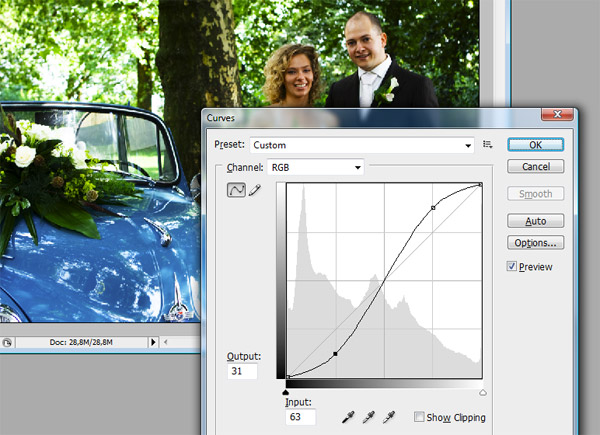
Contrast verhogen m.b.v. curves
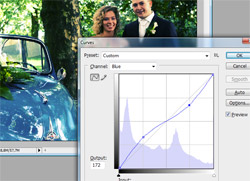
Uiteraard zal niet iedereen het effect even mooi vinden en scheelt het ook per foto of de bewerking er goed op uit komt. Vooral op foto's met opvallende rode of blauwe vlakken zullen het goed doen.
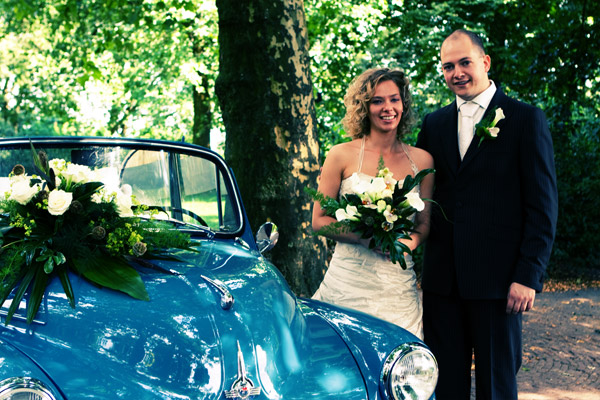
Het eindresultaat
Beweeg met de muis over de foto om het origineel te zien
Wil jij ook gave foto's maken?
Probeer twee weken gratis onze online cursussen over fotografie. Je krijgt direct toegang tot meer dan 100 cursussen. Na twee weken vervalt je proeflidmaatschap automatisch. Je zit dus nergens aan vast.14 dagen gratis fotografiecursussen kijken
Over de auteur
Elja Trum is oprichter van Photofacts en online fotografiecursussite Photofacts Academy. Hij schrijft sinds 2006 over fotografie. Elja is ook auteur van boeken over compositie, zwart-witfotografie, flitsfotografie en portretfotografie.
1 reactie


Deel jouw mening
Let op: Op een artikel ouder dan een week kan alleen gereageerd worden door geregistreerde bezoekers.Wil je toch reageren, log in of registreer je dan gratis.
Live Fotografie Workshops
Verbeter jouw fotografie in de praktijk met een workshop van Photofacts Academy

Portretfotografie in de Studio
vrijdag 12 december 2025
Photofacts Studio, Elst (Gld)
nog 2 plaatsen

Masterclass Naaktfotografie
woensdag 14 januari 2026
Photofacts Studio, Elst (Gld)
nog 5 plaatsen

Landschap en Compositie
woensdag 21 januari 2026
Bedafse Bergen, Uden (NB)
nog 6 plaatsen
Ook interessant
-
 10 Tips om het Orton-effect toe te passen
door Nando Harmsen
-
 Straatfotografie tip: Speel met dubbele belichting
door Michiel Heijmans
-
 Frontlens element omdraaien van een vintage lens
door Nando Harmsen
-
 Rekening houden met compositie als er geen tijd voor is
door Nando Harmsen
-
 Bijzondere foto's met unieke Photoshop bewerkingen
door Elja Trum
-
 Zwart-witfotografie tip: Ruis toevoegen aan je foto
door Elja Trum
Photofacts wordt mede mogelijk gemaakt door

Ontvang wekelijks fotografietips in je inbox
40.788 fotografie enthousiastelingen ontvangen de tips al!
Meer over de wekelijkse mail. Of blijf op de hoogte via  Facebook.

Elja Trum
Photofacts; alles wat met fotografie te maken heeft!
Wil je graag mooiere foto's maken en op de hoogte blijven van ontwikkelingen binnen de fotografie? Photofacts plaatst leerzame artikelen die gerelateerd zijn aan fotografie. Variërend van product-aankondiging tot praktische fotografietips of de bespreking van een website. Photofacts bericht dagelijks over fotografie en is een uit de hand gelopen hobby project van Elja Trum. De artikelen worden geschreven door een team van vrijwillige bloggers. Mocht je het leuk vinden om een of meerdere artikelen te schrijven op Photofacts, neem dan contact op.Meer over PhotofactsGratis eBook: Fotograferen van Kinderen
Mis dit niet: Tips voor adembenemende familiekiekjes!
Ontdek 25 praktische tips waardoor je prachtige foto's van je (klein)kinderen kunt maken. Je krijgt van mij ook wekelijks nieuwe fotografietips per mail.
