



Portret verbeteren; verscherp de ogen
maandag 10 augustus 2026, 13:17 door Elja Trum | 40.123x gelezen | 4 reactiesIn een portret zijn de ogen vaak het belangrijkste onderdeel. Hoe de geportretteerde kijkt en hoe sprekend zijn of haar ogen zijn kan een portretfoto maken of breken. Een simpel truukje om een portret net dat beetje extra te geven is het verscherpen van de ogen. Dit verscherpen kost nog geen minuut tijd (na wat oefening). Er zijn veel verschillende manieren waarop je dit voor elkaar kunt krijgen. Dit is mijn methode:
Voor het bewerken van mijn foto's gebruik ik een computer met Windows XP en voorzien van een Engelstalige Photoshop CS2. Deze tutorial is uiteraard ook uit te voeren op een Apple. Vervang dan de CRTL-toets door de toets met het Apple symbool.
- Open het te verbeteren portret in Photoshop.
- Kopieer de afbeelding naar een nieuwe laag (CRTL-J).
- Verscherp deze nieuwe laag extreem.
Ga hiervoor naar Filter -> Sharpen -> Smart sharpen.
Gebruik waarden waarbij het effect extreem zichtbaar is. De afbeelding zal er korrelig en rommelig uit zien. De exacte waarden kunnen per foto verschillen, maar kies bijvoorbeeld voor Amount: 115% en Radius: 5,4 pixels.
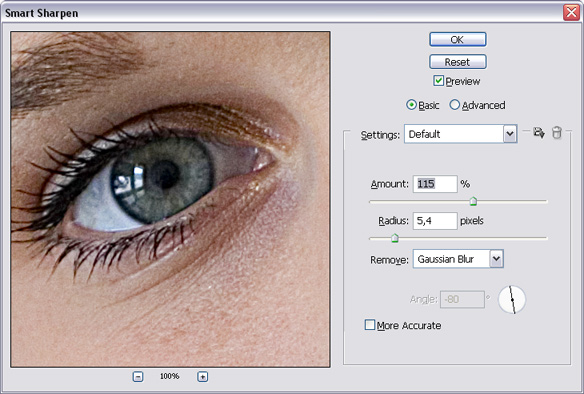
Notitie: Dit effect kan ook prima bereikt worden met bijvoorbeeld de Unsharp Mask verscherpingoptie.
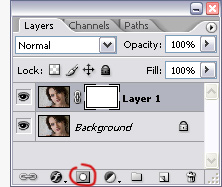 Plaats een Layer mask over de verscherpte laag.
Klik hiervoor om het 'Add layer mask' icoontje onderin het pallet voor de lagen (zie rood omcirkelt icoontje in de afbeelding) of gebruik het menu: Layer -> Layer Mask -> Reveal All
- Gebruik de Emmer (Paint Bucket Tool) om het Laag Masker geheel te vullen met zwart. De verscherpte laag is hierdoor niet meer zichtbaar. Wanneer je gebruik gemaakt hebt van het menu bij het vorige punt dan had je daar ook direkt voor Show All kunnen kiezen om het Laag Masker direct doorzichtig te maken.
- Zoom in op de ogen van het model en gebruik een witte brush/penseel (met zachte rand) om de verscherpte versie weer terug te laten komen op de plekken waar je dit wilt. Hoofdzakelijk dus de ogen, maar deze methode werkt ook uitstekend om sierraden eruit te laten springen.
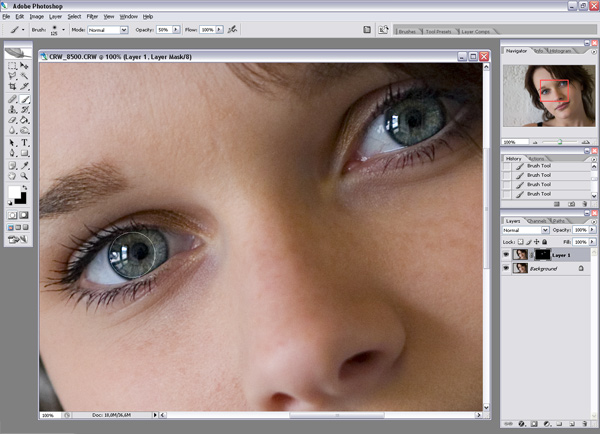
- Zet de brush op 50% doorzichtigheid (opacity) door op het cijfer 5 te klikken en ga hiermee eventueel over bijvoorbeeld wenkbrouw en wimpers om deze ook wat meer aandacht te geven.
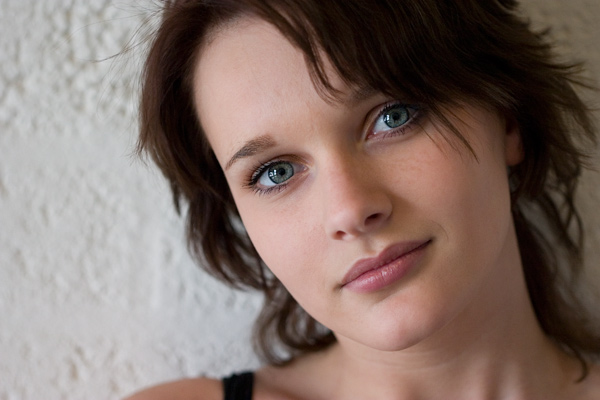
- Door de verscherpte laag aan en uit te schakelen (klik op het oog-icoontje dat voor de laag staat) kun je eenvoudig het eind effect van de bewerking bekijken. Eventueel kun je ervoor kiezen de verscherping sterker of minder sterk te maken. Herhaal hiervoor de eerder beschreven stappen uit deze tutorial. Om het effect iets te verminderen kun je ook de doorzichtigheid van de verscherpte laag verminderen.
Wil jij ook gave foto's maken?
Probeer twee weken gratis onze online cursussen over fotografie. Je krijgt direct toegang tot meer dan 100 cursussen. Na twee weken vervalt je proeflidmaatschap automatisch. Je zit dus nergens aan vast.14 dagen gratis fotografiecursussen kijken
Dit artikel is voor het laatst bijgewerkt op 10 augustus 2026.
De eerste publicatiedatum is dinsdag 10 oktober 2006, 08:58.
Over de auteur
Elja Trum is oprichter van Photofacts en online fotografiecursussite Photofacts Academy. Hij schrijft sinds 2006 over fotografie. Elja is ook auteur van boeken over compositie, zwart-witfotografie, flitsfotografie en portretfotografie.
4 reacties
-

 whitney schreef op zaterdag 28 april 2007 om 22:51
| reageer
whitney schreef op zaterdag 28 april 2007 om 22:51
| reageer
waar kan je t downloade?!
-
 Michaël de Bondt
schreef op maandag 17 december 2007 om 22:47
| reageer
Michaël de Bondt
schreef op maandag 17 december 2007 om 22:47
| reageer
Gave tutorial, simpele stappen voor toch een mooi eindresultaat. Elja, bedankt.

-
 eggbird schreef op vrijdag 7 januari 2011 om 11:49
| reageer
eggbird schreef op vrijdag 7 januari 2011 om 11:49
| reageer
Dit is natuurlijk een MEGA schop. Sinds kort heb ik deze site ontdenkt en heb tot nu toe enorm geboeid gelezen naar de tutorials. Oa deze tut. heb ik gisteren eens uitgeprobeerd in CS3. Nu heb ik wel een vraag. In de tut wordt er aangegeven dat met de emmer je de laag masker zwart moet maken. Nu is hem me wel gelukt maar ik heb GEEN idee hoe. zou je dit evt kunnen verduidelijken?
Ook stap 7 was voor mij als totale beginner wat onduidelijk. Zou je dit ook wat duidelijker kunnen uitleggen? verder enorm leerzaam. daarvoor bedankt! -
 Elja Trum
schreef op vrijdag 7 januari 2011 om 13:24
| reageer
Elja Trum
schreef op vrijdag 7 januari 2011 om 13:24
| reageer
@eggbird; Als je de emmer geselecteerd hebt kun je gewoon ergens in je foto klikken. De gehele laagmasker maak je dan zwart. Een alternatief is om tijdens het aanmaken van het laagmasker de ALT-toets ingedrukt te houden. Het laagmasker opent dan gelijk geheel zwart.
Wat stap 7 betreft; het penseel (de brush) kun je in feite 'minder hard' laten drukken op het 'papier'. Dit doe je door de doorzichtigheid (opacity) te verlagen. Bovenin Photoshop staat hiervoor een slider waar je dit in kunt stellen. Je kunt echter ook op de letter 5 drukken om de opacity naar 50% te zetten (en op 3 voor 30%, etc. Met 0 zet je hem weer op 100%).
Hopelijk kom je er zo wel uit.
Succes!
Deel jouw mening
Let op: Op een artikel ouder dan een week kan alleen gereageerd worden door aangemelde bezoekers.Wil je toch reageren, meld je dan aan of maak gratis een account.
Live Fotografie Workshops
Verbeter jouw fotografie in de praktijk met een workshop van Photofacts Academy

Masterclass Naaktfotografie
vrijdag 28 augustus 2026
Photofacts Studio, Elst (Gld)
nog 3 plaatsen

Portretfotografie in de Studio
woensdag 23 september 2026
Photofacts Studio, Elst (Gld)
nog 3 plaatsen

Flitsen op Locatie
donderdag 8 oktober 2026
Sint Agatha (Noord Brabant)
nog 8 plaatsen
Ook interessant
-
 Hoe ver zet je een model van de achtergrond?
door Elja Trum
-
 Vreemde portretten fotograferen
door Elja Trum
-
 Hoe maak je een goede portretfoto?
door Elja Trum
-
 Maakt het uit hoe je catchlight eruit ziet?
door Elja Trum
-
 Maak minder portretfoto's met een vintage lens
door Nando Harmsen
-
 De angst voor afzegging
door Michiel Heijmans
Photofacts wordt mede mogelijk gemaakt door

Ontvang wekelijks fotografietips in je inbox
39.359 fotografie enthousiastelingen ontvangen de tips al!
Meer over de wekelijkse mail. Of blijf op de hoogte via  Facebook.

Elja Trum
