


Ruis verminderen in Photoshop
donderdag 2 april 2009, 23:06 door Han Janssens | 30.133x gelezen | 2 reactiesLeuk of niet maar er is slechts één standaard in fotobewerking en dat is Photoshop. Maar zelfs dat programma heeft (nog) beperkingen. Zo zijn de HDR-kwaliteiten minder dan die van PhotoMatix Pro en is de oplossing voor ruisonderdrukking niet op het niveau van NeatImage en zeker niet op dat van NIKsoftware Dfine. Maar er is een methode..
Voor gebruikers van Photoshop CS3 en CS4 is er een acceptabele methode om van ruis af te komen. Dat gaat via de individuele (kleur)kanalen in Channels en met gebruik van een blurapplicatie die alleen voorkomt in de twee laatste versies van Photoshop, namelijk Surface Blur.
Open een foto en stel het origineel veilig door met de sneltoetscombinatie CRTL - J een kopie van de laag te maken. Klik in de Layerspalet op Channels en klik ze één voor één aan om eerst de grootste boosdoener aan te pakken (selecteren). Kijk dus in welk versie het meeste ruis te zien is.
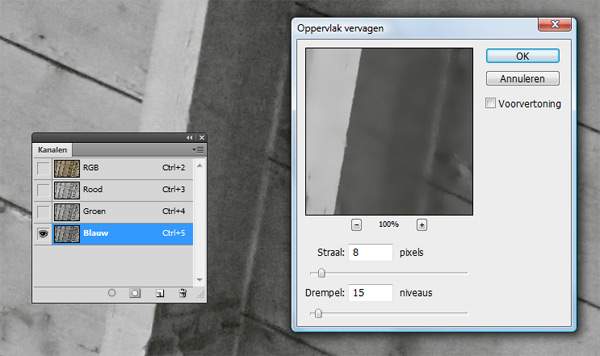
Ga vervolgens naar het menu Filter en de optie Blur. Kies hier de Surface Blur methode (de onderste). Surface Blur is goed in staat om gelijke kleur/structuurvlakken te 'egaliseren' terwijl het randen en contrasten redelijk scherp houdt.
De Radius en Threshold (drempel) afstellen is afhankelijk van resolutie en grootte van het bestand. Ga dus met beide parameters wat experimenteren, bijvoorbeeld Radius: 10 en Threshold: 15. Kijk wanneer de wat donkerder vlekken uit de preview verdwijnen en druk dan OK.
Klik nu om de beurt de andere channels aan en doe wat kleinere aanpassingen van Radius en Threshold. Kijk daarbij steeds naar het aangebrachte effect in de preview. Klik nu op het bovenste (RGB) channel om het eindresultaat te bekijken.
Om nu een goed beeld te krijgen van die verbeteringen kun je een duplicaat maken. Zet de twee naast elkaar, ga dan naar de eerste, druk op F12 (revert) en bekijk de verschillen.
Wil jij ook gave foto's maken?
Probeer twee weken gratis onze online cursussen over fotografie. Je krijgt direct toegang tot meer dan 100 cursussen. Na twee weken vervalt je proeflidmaatschap automatisch. Je zit dus nergens aan vast.14 dagen gratis fotografiecursussen kijken
2 reacties
-
 CasperGraaf schreef op donderdag 2 april 2009 om 23:34 | reageer
DFine is toch wel de beste, vind ik. Als plug-in een must-have voor Photoshop. Handig artikel overigens met goede tips!
-


 Robbie Veldwijk schreef op vrijdag 3 april 2009 om 09:59 | reageer
Het schijnt dat het nog beter werkt wanneer je dit doet in LAB. Althans dat is wat ze mij vertelde op de fotovakschool. Maar ieder zijn manier natuurlijk weer.
Deel jouw mening
Let op: Op een artikel ouder dan een week kan alleen gereageerd worden door geregistreerde bezoekers.Wil je toch reageren, log in of registreer je dan gratis.


Ook interessant
-
 Gebruik geen lage ISO, maar de juiste ISO waarde
door Nando Harmsen
-
 Moet je AI ruisreductie bij Lightroom Classic voor of na bewerking doen?
door Nando Harmsen
-
 Wat is beter? Stacking of ruisreductie?
door Nando Harmsen
-
 Straatfotografie tip: Beperk je ISO-waarde en dus je ruis
door Michiel Heijmans
-
 Nieuwe update voor Lightroom Classic maakt AI ruis reductie mogelijk
door Nando Harmsen
-
 Waarom ik ruis meestal geen probleem vind
door Yljas Roeper
Photofacts wordt mede mogelijk gemaakt door

Ontvang wekelijks fotografietips in je inbox
45.167 fotografie enthousiastelingen ontvangen de tips al!
Meer over de wekelijkse mail. Of blijf op de hoogte via  Facebook.

Elja Trum
Photofacts; alles wat met fotografie te maken heeft!
Wil je graag mooiere foto's maken en op de hoogte blijven van ontwikkelingen binnen de fotografie? Photofacts plaatst leerzame artikelen die gerelateerd zijn aan fotografie. Variërend van product-aankondiging tot praktische fotografietips of de bespreking van een website. Photofacts bericht dagelijks over fotografie en is een uit de hand gelopen hobby project van Elja Trum. De artikelen worden geschreven door een team van vrijwillige bloggers. Mocht je het leuk vinden om een of meerdere artikelen te schrijven op Photofacts, neem dan contact op.Meer over PhotofactsGratis eBook: Fotograferen van Kinderen
Mis dit niet: Tips voor adembenemende familiekiekjes!
Ontdek 25 praktische tips waardoor je prachtige foto's van je (klein)kinderen kunt maken. Je krijgt van mij ook wekelijks nieuwe fotografietips per mail.
