


Werken met RAW; Witbalans corrigeren
maandag 10 augustus 2026, 13:17 door Elja Trum | 33.179x gelezen | 1 reactieHet opslaan van je bestanden in het RAW formaat van je camera heeft een aantal voordelen boven opslag in Jpeg. Een van die voordelen is het achteraf aan kunnen passen van de witbalans. Hierdoor kun je tijdens het fotograferen de camera op de automatisch witbalans laten werken en wanneer deze fout zit is dit achteraf eenvoudig te corrigeren. In deze korte tutorial laat ik zien hoe je met Adobe Camera RAW (standaard bij Photoshop) de kleurtemperatuur kunt aanpassen.
De kleurtemperatuur van het licht in je omgeving verandert bijna constant. Gedurende de dag gaat de kleurtemperatuur van daglicht bijvoorbeeld van warm (ochtendlicht, ca. 2000 Kelvin) naar koud (middagzon, ca. 6000 Kelvin) en weer terug naar warm (avondlicht). Ook kunstmatige lichtbronnen verschillen van kleur, zo geeft een gloeilamp een erg warm licht en is het licht van bijvoorbeeld een xenonlamp veel koeler. Je ziet dit bijvoorbeeld aan de autolampen 's nachts. Een auto (die in de verte komt aanrijden) met moderne xenonverlichting lijkt een blauwig licht te voeren en een auto met de klassieke gloeilamp voert veel geler/roder licht.
Je hersenen verwerken deze kleurtemperatuurverschillen onopvallend en zorgt er zo voor dat een wit blaadje onder de verschillende kleuren licht nog steeds wit blijft. Om ervoor te zorgen dat een wit vel papier op je foto ook wit blijft moet de camera een inschatting maken van de juiste kleurtemperatuur (of jij moet die handmatig selecteren). Wanneer de kleurtemperatuur verkeerd staat kan je foto te geel of te blauw worden. Met een Jpeg bestand is deze kleurzweem ook te corrigeren, maar met een RAW bestand kun je dit zonder kwaliteitsverlies en zo vaak als je wilt aanpassen.
Wanneer je de kleurtemperatuur aanpast wordt er bij een lagere temperatuur (warmer) meer blauw toegevoegd om te corrigeren. Ga je naar een hogere temperatuur (kouder) dan voeg je dus meer geel toe.
Witbalans corrigeren
Open een RAW bestand in Adobe Camera RAW. Wanneer je een RAW bestand in Photoshop opent wordt automatisch Adobe Camera RAW gestart. De foto die ik gekozen heb (zie onder) is genomen tijdens een etentje. Het was avond en de verlichting komt van gloeilampen. De camera stond op automatische witbalans en heeft de kleurtemperatuur te laag ingeschat waardoor de foto te geel/rood is geworden. Je kunt dit duidelijk zien aan de randen van de theezakhoesjes, deze behoren wit te zijn maar hebben een oranje kleur.
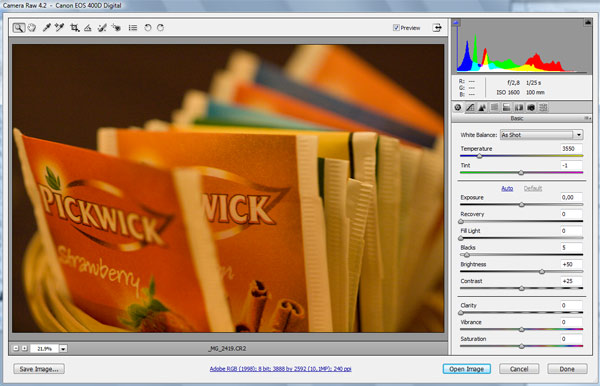
Er zijn een aantal manieren waarop je de witbalans kunt aanpassen naar de gewenste juiste kleurtemperatuur:
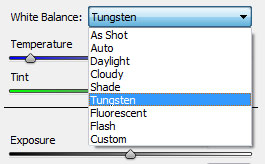 Selecteer uit het witbalans pull-down menu het type licht waaraan de opname voldoet. In mijn geval was dit het lciht van gloeilampen (Thungsten). De hier getoonde opties herken je mogelijk van de witbalans instellingen die je ook op je camera kunt selecteren.
- Een tweede optie is gebruik te maken van de White balance tool (I). Je vind deze tool links bovenin Camera Raw, het derde icoontje. Klik met het deze tool op een neutraal grijs gedeelte (50% wit, 50% zwart). Zodra je klikt verspringt gelijk de witbalans zodat je kunt zien wat het voor een uitwerking heeft.
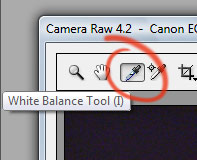 Wanneer je de witbalans in een foto perfect wilt hebben (handig wanneer je bijvoorbeeld een product voor een klant fotografeert) dan kun je ervoor zorgen dat er in de opname een grijskaart opgenomen wordt. Deze kaarten zijn neutraal grijs en geven dus een geschikt oppervlakte om op te klikken met de White balance tool.
 - Een derde mogelijkheid is het direct intikken van de gewenste kleurtemperatuur. Niet iets dat intuïtief werkt, maar het kan soms handig zijn. Zo weet ik dan mijn studioflitsers op 5000 Kelvin flitsen. Wanneer er verder geen externe lichtbronnen op de locatie aanwezig waren kan ik de temperatuur dus gelijk op 5000 Kelvin zetten. Doorgaans schiet ik echter toch nog een paar opnamen met de grijskaart en controleer ik of de kleurtemperatuur klopt.
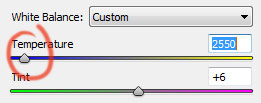 Persoonlijk gebruik ik meestal deze laatste methode; schuiven met de kleurtemperatuur schuif. Doordat je direct ziet wat het resultaat is werkt het snel en eenvoudig. Wil je dat de foto wat warmer wordt dan schuif je 'm naar rechts, moet het wat kouder dan gaat ie naar links.
Wat ook lekker werkt is te beginnen met één van de eerder genoemde methodes en te fine-tunen met de schuif. Wanneer je foto's zo op het oog in kleurtemperatuur aanpast is het natuurlijk wel handig om ervoor te zorgen dat je monitor gekalibreerd is.
Beweeg met je muis over de onderstaande foto om het origineel te bekijken.
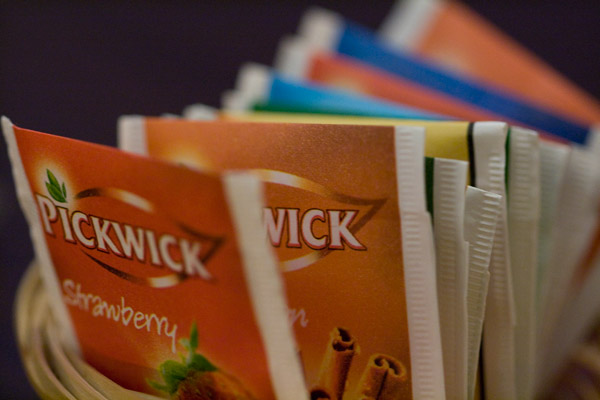
De theekeuze voor en na de witbalans correctie
Meer over RAW-bewerking
Na deze tutorial over witbalans leer je in Adobe Camera Raw hoe je Adobe Camera Raw gebruikt om RAW-bestanden volledig naar je hand te zetten. De cursus behandelt ook andere bewerkingen waarmee je meer uit je foto's haalt.Bekijk de cursus Adobe Camera Raw
Dit artikel is voor het laatst bijgewerkt op 10 augustus 2026.
De eerste publicatiedatum is zondag 21 oktober 2007, 23:59.
Over de auteur
Elja Trum is oprichter van Photofacts en online fotografiecursussite Photofacts Academy. Hij schrijft sinds 2006 over fotografie. Elja is ook auteur van boeken over compositie, zwart-witfotografie, flitsfotografie en portretfotografie.
Ook interessant
-
 Fotograferen op RAW of Jpeg formaat?
door Elja Trum
-
 Werken met het RAW formaat
door Elja Trum
-
 Witbalans onder de knie in 4 stappen
door Peter van Veen
-
 Kleurtemperatuur; de juiste kleuren in je foto
door Elja Trum
-
 RAW en Jpeg; de voor- en nadelen bekeken
door Elja Trum
-
 Pas op voor de zogenaamde perfecte witbalans
door Nando Harmsen
Word elke week een betere fotograaf
Elke week een praktische fotografietip in je mail, en als welkom meteen het gratis eBook 25 Tips voor het Fotograferen van Kinderen.
38.982 fotografie enthousiastelingen ontvangen de tips al! Meer over de wekelijkse mail. Of blijf op de hoogte via  Facebook.
1 reactie


Deel jouw mening
Let op: Op een artikel ouder dan een week kan alleen gereageerd worden door aangemelde bezoekers.Wil je toch reageren, meld je dan aan of maak gratis een account.
Live Fotografie Workshops
Verbeter jouw fotografie in de praktijk met een workshop van Photofacts Academy

Landschap en Compositie
woensdag 18 november 2026
Bedafse Bergen, Uden (NB)
nog 5 plaatsen

Portretfotografie in de Studio
zaterdag 21 november 2026
Photofacts Studio, Elst (Gld)
nog 4 plaatsen

Flitsen op Locatie
donderdag 8 april 2027
Sint Agatha (Noord Brabant)
nog 8 plaatsen

Word elke week een betere fotograaf
Elke week een praktische fotografietip in je mail, en als welkom meteen het gratis eBook 25 Tips voor het Fotograferen van Kinderen.
38.982 fotografie enthousiastelingen ontvangen de tips al! Meer over de wekelijkse mail. Of blijf op de hoogte via Facebook.

Elja Trum
Photofacts; alles wat met fotografie te maken heeft!
Wil je graag mooiere foto's maken en op de hoogte blijven van ontwikkelingen binnen de fotografie? Photofacts plaatst leerzame artikelen die gerelateerd zijn aan fotografie. Variërend van product-aankondiging tot praktische fotografietips of de bespreking van een website. Photofacts bericht dagelijks over fotografie en is een uit de hand gelopen hobby project van Elja Trum. De artikelen worden geschreven door een team van vrijwillige bloggers. Mocht je het leuk vinden om een of meerdere artikelen te schrijven op Photofacts, neem dan contact op.Meer over PhotofactsPhotofacts wordt mede mogelijk gemaakt door

