



Tutorial: Kleur van een voorwerp aanpassen
vrijdag 12 maart 2010, 22:50 door James van der Borght | 13.192x gelezen | 0 reactiesHet kan best eens voorkomen dat de kleur van een voorwerp in je foto niet helemaal naar je smaak is of gewoon net uit de toon valt. Het is binnen Photoshop echter niet moeilijk om de kleur van een specifiek gedeelte in een foto te wijzigen.
Tenzij je de gehele foto van kleur wilt wijzigen zul je wel eerst een selectie moeten maken. Dat kan om meerdere manieren. In deze tutorial wordt er gebruik gemaakt van een selectie via een pad (path). Hoe je een dergelijke selectie met behulp van een pad maakt komt in een latere tutorial aan de orde.
Wil jij ook gave foto's maken?
Probeer twee weken gratis onze online cursussen over fotografie. Je krijgt direct toegang tot meer dan 100 cursussen. Na twee weken vervalt je proeflidmaatschap automatisch. Je zit dus nergens aan vast.14 dagen gratis fotografiecursussen kijken
Over de auteur
James is werkzaam als fotograaf en doet dat vanuit zijn eigen studio waar hij zich voornamelijk bezig houd met het maken van reclamefoto's. In 1994 stapte hij als een van de eerste over naar de digitale fotografie met als belangrijkste gereedschappen zijn camera en het programma Photoshop.
0 reacties
Deel als eerste jouw mening over dit onderwerp!
Deel jouw mening
Let op: Op een artikel ouder dan een week kan alleen gereageerd worden door geregistreerde bezoekers.Wil je toch reageren, log in of registreer je dan gratis.
Ook interessant
-
 Zwart-wit fotografie tip: Fotografeer in kleur
door Elja Trum
-
 Kleurrijke fashionshoot met Lindsay Adler
door Elja Trum
-
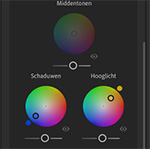 Zwart-witfotografie-tip: een kleurtinten toevoegen
door Nando Harmsen
-
 De knop zwart-witomzetting indrukken is nooit genoeg
door Nando Harmsen
-
 Soms is kleur beter dan zwart-wit
door Nando Harmsen

Photofacts wordt mede mogelijk gemaakt door

Ontvang wekelijks fotografietips in je inbox
45.188 fotografie enthousiastelingen ontvangen de tips al!
Meer over de wekelijkse mail. Of blijf op de hoogte via  Facebook.

Elja Trum
Photofacts; alles wat met fotografie te maken heeft!
Wil je graag mooiere foto's maken en op de hoogte blijven van ontwikkelingen binnen de fotografie? Photofacts plaatst leerzame artikelen die gerelateerd zijn aan fotografie. Variërend van product-aankondiging tot praktische fotografietips of de bespreking van een website. Photofacts bericht dagelijks over fotografie en is een uit de hand gelopen hobby project van Elja Trum. De artikelen worden geschreven door een team van vrijwillige bloggers. Mocht je het leuk vinden om een of meerdere artikelen te schrijven op Photofacts, neem dan contact op.Meer over PhotofactsGratis eBook: Fotograferen van Kinderen
Mis dit niet: Tips voor adembenemende familiekiekjes!
Ontdek 25 praktische tips waardoor je prachtige foto's van je (klein)kinderen kunt maken. Je krijgt van mij ook wekelijks nieuwe fotografietips per mail.
