


Zwart/Wit of toch niet helemaal?
zondag 7 oktober 2007, 19:39 door Richard Hijmering | 16.327x gelezen | 6 reactiesEen tijdje geleden ben ik in Parijs geweest waar ik de bekende begraafplaats Pere Lachaise, waar grootheden als o.a. Edith Piaf, Frédéric Chopin , Oscar Wilde en Karel Appel begraven liggen, heb bezocht. Maar je gaat er niet alleen heen voor de bekenden der doden. Pere Lachaise is een wonderschone begraafplaats en een geweldige plek om foto's te maken. En dat heb ik, na visitatie van het graf van Jim Morrison dan ook gedaan.
De plek is perfect om zwart wit foto's te maken welke de gruwelijke schoonheden extra benadrukken. En digitaal fotograferen leent zich uitstekend voor het maken van zwart wit foto's. Helemaal als je tussendoor nog enkele kleuren foto's wilt schieten. Maar wat is de beste manier om een zwart wit foto van je kleuren prent te maken.
De makkelijkste en waarschijnlijk meest gebruikte manier is om Image>Mode/Grayscale te selecteren. Maar is dit ook de beste methode?
Na wat speuren op het internet bleek dit zeker niet het geval te zijn. Door over te stappen naar Grayscal verlies je de kleur (RGB) informatie geheel wat meestal resulteert in een 'platte' foto. Met de verschillende kleur kanalen kan men de intensiteit en contrast verhoudingen beïnvloeden zoals gebeurde door kleurfilters te gebruiken bij film fotografie. Bijvoorbeeld een blauwe lucht met witte wolken komt zwak over in zwart/wit. Met een roodfilter kan men het contrast versterken waardoor de wolken veel sterker naar voren komen.
Ik heb een aantal methodes gevonden om je kleuren prent om te zetten in een mooie zwart wit foto welke varieren in moeilijkheid- en vrijheidgraad.
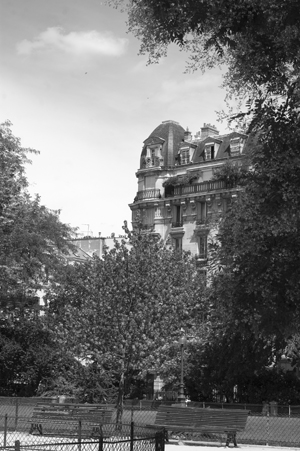
Zwart/wit via Grayscale
De eerste methode is simpel en heet Desaturate. Laad de foto en kies Image>Adjustment>Desaturate. Helaas heb je bij deze methode niet de gehele controle over de primaire kleuren om de helderheid van de foto te beïnvloeden. Maar het geeft snel een redelijk resultaat omdat het wel de kleurkanalen status behoudt. Dit betekent dat je later altijd nog simpel kleur informatie kan toevoegen zonder de status weer te moeten veranderen.
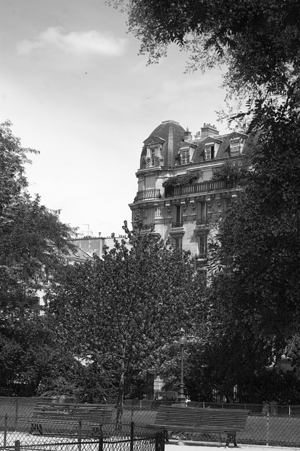
Zwart/wit via Desaturate
De tweede methode heet Hue-saturation. Laad de foto en produceer een Hue/saturation adjustment laag via Layers > New Adjustment Layer > Hue/Saturation. Samen met een nieuwe laag verschijnt er nu ook een Hue/Saturation pallet voor deze laag.
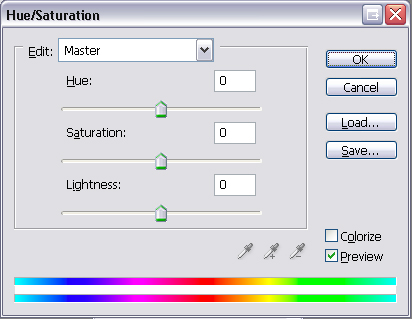
Hierin moet je de Saturation slider op zijn minimum zetten om de foto om te zetten in zwart wit. Met de 'Hue' slider kan je de kleuren filters optimaliseren. Het nadeel is wel dat je niet terug kan gaan om de Hue filter aan te passen als de actie uit de history verdwenen is. Om het geheel wat flexibeler te maken moet je twee Hue/saturation adjustment lagen creeren. De bovenste laag wordt gebruikt om de Saturation te minimaliseren en de tweede laag wordt gebruikt om de Hue zo aan te passen dat de foto word geoptimaliseerd. Bij de Saturation laag zet je de blending mode op color en de Saturation slider op het minimum.
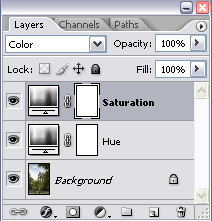
De tweede laag wordt gebruikt om met de Hue slider de kleur kanalen te benutten om de look te optimaliseren. Het Hue/Saturation pallet voor deze laag wordt geopend door te dubbel klikken op het tumbnailtje in het layer pallet. In deze laag kan je ook nog de Saturation aan passen maar dat is meer voor fine tuning. Om het geheel af te maken moeten de lagen worden samengevoegd.
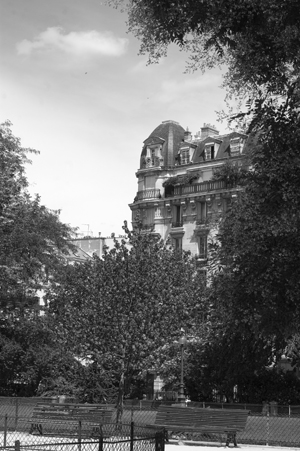
Zwart/wit via Hue-saturation
De derde methode heet Channel mixer. Bij deze methode heeft de gebruiker de volledige controle over de hoeveelheid verschillende kleurkanalen toevoegen aan de uiteindelijke zwart wit foto. Maar het kost wat moeite om het toe te passen gezien er meerdere parameters tegelijkertijd aangepast moeten worden wat een breed scala aan mogelijke combinaties oplevert.
Laad de foto en open de channel mixer tool via Image>Adjustment>channel mixer.
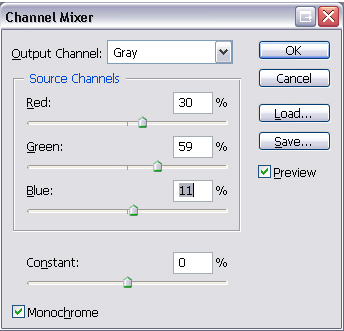
Klik op het boxje Monochrome om in zwart wit te werken. De foto wordt meteen in zwart wit afgebeeld. Door met de verschillende sliders te spelen kan men het gewenste resultaat instellen. Om een gelijke helderheid te behouden moet het totaal van de drie kleur kanalen 100% blijven. Maar de gehele helderheid kan weer worden aangepast met de 'constant' slider onderaan de tool. Als een goed startpunt kan men het beste de gevoeligheid van het menselijk oog gebruiken. Dit is rood=30%, groen=59% en blauw=11%.
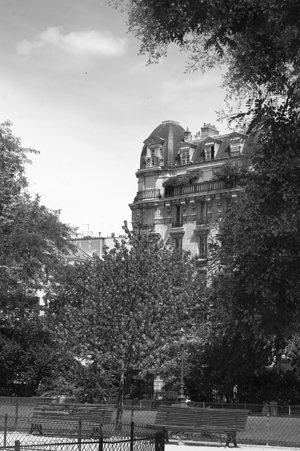
Zwart/wit via de kanalenmixer
Degene die benieuwd zijn naar de resultaten van mijn foto's van Parijs kan ze op deze pagina bekijken.
Bronnen:
- Photoshop support
- Cabridge in Colour
- Outdoor Eyes
- Adobe (PDF)
Wil jij ook gave foto's maken?
Probeer twee weken gratis onze online cursussen over fotografie. Je krijgt direct toegang tot meer dan 100 cursussen. Na twee weken vervalt je proeflidmaatschap automatisch. Je zit dus nergens aan vast.14 dagen gratis fotografiecursussen kijken
Over de auteur
Richard is natuurkundige en fotografeert met een Nikon D70 en een analoge Nikon FM2n. Foto's door Richard kunt u bekijken op zijn website.
6 reacties
-


 Elja Trum schreef op zondag 7 oktober 2007 om 19:49 | reageer
Handig overzichtje van een aantal verschillende methoden om een foto om te zetten naar Zwart/Wit!
In Photoshop CS3 is er nog een handige manier bijgekomen. Ga naar Image -> adjustments -> black and white. Je kunt hier direct aangegeven hoeveel je er van welke kleur in wilt filteren. Werkt erg lekker, vind ik zelf. Helaas niet beschikbaar in eerdere versies van Photoshop.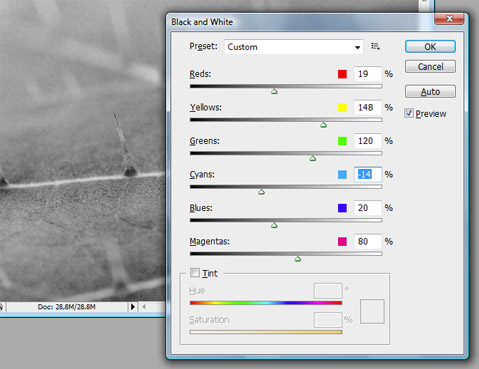
-
 Richard Hijmering schreef op zondag 7 oktober 2007 om 20:43 | reageer
Zo te zien is het in principe dezelfde manier als die met de mix channels. Alleen zijn ze zo slim geworden om er een mooi overzichtelijk tooltje van te maken. Maar mooi dat ze goed nadenken bij Adobe.

-

-
Richard Hijmering schreef op dinsdag 9 oktober 2007 om 10:02 | reageer
Ziet erg goed uit die Alienskin Exposure. Zo te zien heb je volledige controle over de Saturation, kleur temperatuur, dynamic range, softness, sharpness en grain zodat je die mooie effecten van film kan nabootsen.
-
 gast schreef op woensdag 10 oktober 2007 om 07:10 | reageer
Klopt, AS Exposure is mijn meest gebruikte plugin nu, samen met Virtual Photographer.
-
Youri schreef op vrijdag 19 oktober 2007 om 15:09 | reageer
Eén van de betere technieken, is je foto omzetten naar lab kleuren. Dan gooi je in kanalen er de a en b kanalen uit. Vervolgens gooi je Alpha 2 weg. Dan zet je je foto om in grijswaarden. Copieer je de achtergrondlaag. Zet je de belichtings modus op de kopie in vermenigvuldigen. En speel je met de dekking voor het contrast.
Deel jouw mening
Let op: Op een artikel ouder dan een week kan alleen gereageerd worden door geregistreerde bezoekers.Wil je toch reageren, log in of registreer je dan gratis.
Ook interessant
-
.jpg "Gebruik een grijskaart voor de juiste kleuren") Gebruik een grijskaart voor de juiste kleuren
Gebruik een grijskaart voor de juiste kleurendoor Elja Trum
-
 Voor wie is Photoshop Beta?
door Nando Harmsen
-
 Photoshop gaat je met AI Agents helpen Photoshoppen
door Elja Trum
-
 Adobe Photoshop bestaat 35 jaar
door Elja Trum
-
 Een fotoalbum opmaken zonder layout-beperkingen
door Nando Harmsen
-
 Wel en geen verhoging kosten Adobe Creative Cloud
door Nando Harmsen
Photofacts wordt mede mogelijk gemaakt door

Ontvang wekelijks fotografietips in je inbox
43.557 fotografie enthousiastelingen ontvangen de tips al!
Meer over de wekelijkse mail. Of blijf op de hoogte via  Facebook.

Elja Trum
Photofacts; alles wat met fotografie te maken heeft!
Wil je graag mooiere foto's maken en op de hoogte blijven van ontwikkelingen binnen de fotografie? Photofacts plaatst leerzame artikelen die gerelateerd zijn aan fotografie. Variërend van product-aankondiging tot praktische fotografietips of de bespreking van een website. Photofacts bericht dagelijks over fotografie en is een uit de hand gelopen hobby project van Elja Trum. De artikelen worden geschreven door een team van vrijwillige bloggers. Mocht je het leuk vinden om een of meerdere artikelen te schrijven op Photofacts, neem dan contact op.Meer over PhotofactsGratis eBook: Fotograferen van Kinderen
Mis dit niet: Tips voor adembenemende familiekiekjes!
Ontdek 25 praktische tips waardoor je prachtige foto's van je (klein)kinderen kunt maken. Je krijgt van mij ook wekelijks nieuwe fotografietips per mail.
