



7 tips voor het ordenen van je foto's
dinsdag 3 november 2015, 22:22 door Redactie | 33.141x gelezen | 0 reactiesMaar liefst 90% van de Nederlanders bewaart zijn foto's op verschillende plekken en bijna de helft van de Nederlanders ordent zijn foto's nooit. Dat heeft als logisch gevolg dat 80% moeite heeft met het terugvinden van specifieke foto's, zo blijkt uit onderzoek van Google.
Omdat het ordenen van je foto's een flinke klus kan zijn die moeilijk te overzien is, vind je in dit artikel 7 tips voor hoe je het ordenen van je foto's aan kunt pakken, zodat je ze in het vervolg eenvoudiger terug kunt vinden.
1. Ontdubbelen
Zorg er allereerst voor dat je je foto's ontdubbeld. Vooral bij foto's vanaf je smartphone komen dubbelen vaak voor; dit kan bijvoorbeeld het geval zijn als je door het gebruik van WhatsApp of iMessage foto's op verschillende telefoons hebt staan.
Er zijn verschillende programma's die je kunnen helpen bij het zoeken naar dubbele foto's. Zo kun je onder andere Fast Duplicat File Finder gebruiken. Kies als method 100% equal files en het programma zoekt de dubbele foto's voor je. Je kunt er voor kiezen om ze één voor één te bekijken, of allemaal in één keer te verwijderen.
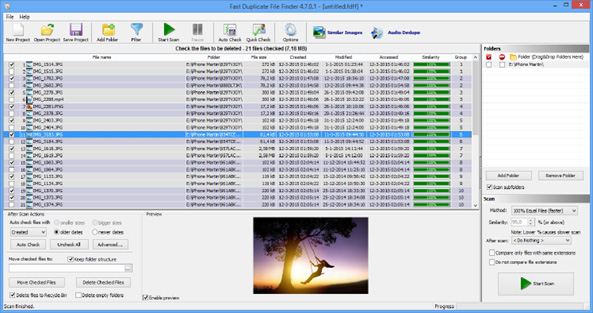
Het programma heeft ook de mogelijkheid om foto's te zoeken die op elkaar lijken, maar net iets anders zijn. Ook hieruit kun je eenvoudig selecteren welke foto's je wilt bewaren. In de gratis versie kun je tien keer vergelijkbare foto's bekijken. Mocht je deze functie vaker willen gebruiken, dan kun je de professionele versie van het programma aanschaffen voor ongeveer 35 euro.
2. Hernoemen
Vaak maak je foto's met meerdere apparaten, zoals een mobiele telefoon en fotocamera. Als je deze foto's in één map op wilt slaan, is het belangrijk om de foto's te hernoemen. Wanneer de nummering op verschillende toestellen hetzelfde is, worden je foto's namelijk overschreven bij het importeren, waardoor je foto's kwijt kunt raken.
Ook wanneer je niet te maken hebt met foto's van verschillende apparaten kan het handig zijn om je foto's te hernoemen, ze zijn op die manier makkelijker terug te vinden.
3. Indelen
Wanneer je de dubbele foto's hebt verwijderd en de foto's hernoemd hebt, kun je je foto's in gaan delen in mappen. Hiervoor kun je het (gratis) programma PhotoMove 2.5 gebruiken. Hierbij kun je je foto's verplaatsen bijvoorbeeld aan de hand van de datum waarop ze gemaakt zijn.
4. Sorteren op locatie
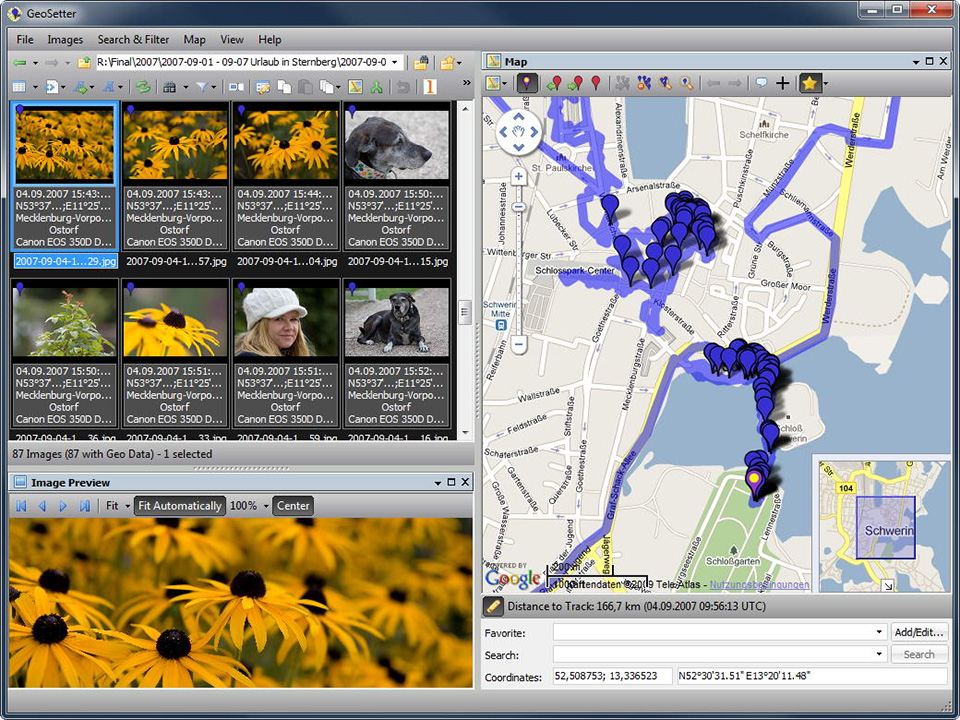
Heb je tijdens je vakantie meerdere plaatsen bezocht? Dan is de kans groot dat je niet meer precies weet welke foto waar genomen is. Smartphones slaan tegenwoordig doorgaans de locatie van een foto op, sommige fotocamera's doen dit echter ook. Er zijn nog weinig programma's waarmee je je foto's op locatie kunt sorteren, maar een goed voorbeeld is GeoSetter.
5. Sorteren op kleur
Er zijn talloze criteria waarop je je foto's kunt sorteren, zoals datum, tijd, locatie en personen. Een minder gebruikte optie is sorteren op kleur. Dit is vooral leuk en nuttig wanneer je een fotoboek of collage wilt maken, zodat je kunt zien welke foto's goed bij elkaar passen. Je kunt hiervoor het programma ImageSorter gebruiken.
6. Delen
Als je je foto's helemaal geordend hebt, is er natuurlijk de mogelijkheid om ze te delen. Dit kan bijvoorbeeld via Google of Dropbox (2 gigabyte gratis opslagcapaciteit). Zo kun je je foto's laten zien aan anderen en heb je zelf ook meteen een online back-up van je foto's.
Is 2 gigabyte gratis online opslag niet voldoende voor al je foto's? Wellicht is de gratis 1 terabyte die TransIp met hun nieuwe dienst STACK aanbiedt wel voldoende voor je.
7. Afdrukken
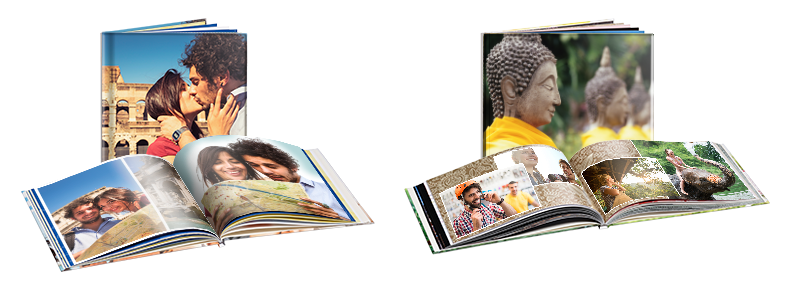
De leukste manier om je foto's geordend te bewaren, blijft toch door ze te laten afdrukken in de vorm van een fotoboek. Zo heb je optimaal profijt van het ordenen van je foto's en heb je altijd je mooiste foto's in één overzicht bij elkaar.
Zelf heeft Google goed ingespeeld op dit probleem en heeft het een half jaar geleden Google Foto's geïntroduceerd. Deze eigen fotoservice in de vorm van een applicatie is gratis en biedt onbeperkt opslagruimte. Google hoopt er hiermee voor te zorgen dat er nooit meer foto's verloren gaan!
Dit artikel is aangeleverd door Gerard Verbeek
Meer over je fotobibliotheek
Je leest hier hoe je foto's ordent met mappen en handige programma's. In Lightroom Classic Bibliotheekmodule zie je hoe je in Lightroom Classic een eigen systeem opzet met catalogi, trefwoorden en slimme verzamelingen, zodat je foto's later snel terugvindt.Bekijk Lightroom Classic Bibliotheekmodule
Ook interessant
-
 Canon introduceert Irista: fotobeheer in de cloud
door Elja Trum
-
 Adobe gaat volledig 'de cloud in'
door Erik van Rosmalen
-
 Foto's & computers - opslag versus organisatie
door Dick Holtman
-
 Ricoh neemt Eyefi Cloud over
door Erik van Rosmalen
-
 Adobe Creative Days: Creative Cloud en Photoshop CC
door Casper Heij
-
 16 terabyte aan razendsnelle externe opslag voor je foto's
door Elja Trum
Word elke week een betere fotograaf
Elke week een praktische fotografietip in je mail, en als welkom meteen het gratis eBook 25 Tips voor het Fotograferen van Kinderen.
39.179 fotografie enthousiastelingen ontvangen de tips al! Meer over de wekelijkse mail. Of blijf op de hoogte via  Facebook.
0 reacties
Deel als eerste jouw mening over dit onderwerp!
Deel jouw mening
Let op: Op een artikel ouder dan een week kan alleen gereageerd worden door aangemelde bezoekers.Wil je toch reageren, meld je dan aan of maak gratis een account.
Live Fotografie Workshops
Verbeter jouw fotografie in de praktijk met een workshop van Photofacts Academy

Portretfotografie in de Studio
woensdag 23 september 2026
Photofacts Studio, Elst (Gld)
nog 3 plaatsen

Flitsen op Locatie
donderdag 8 oktober 2026
Sint Agatha (Noord Brabant)
nog 8 plaatsen

Masterclass Naaktfotografie
vrijdag 6 november 2026
Photofacts Studio, Elst (Gld)
nog 4 plaatsen

Word elke week een betere fotograaf
Elke week een praktische fotografietip in je mail, en als welkom meteen het gratis eBook 25 Tips voor het Fotograferen van Kinderen.
39.179 fotografie enthousiastelingen ontvangen de tips al! Meer over de wekelijkse mail. Of blijf op de hoogte via Facebook.

Elja Trum
Photofacts; alles wat met fotografie te maken heeft!
Wil je graag mooiere foto's maken en op de hoogte blijven van ontwikkelingen binnen de fotografie? Photofacts plaatst leerzame artikelen die gerelateerd zijn aan fotografie. Variërend van product-aankondiging tot praktische fotografietips of de bespreking van een website. Photofacts bericht dagelijks over fotografie en is een uit de hand gelopen hobby project van Elja Trum. De artikelen worden geschreven door een team van vrijwillige bloggers. Mocht je het leuk vinden om een of meerdere artikelen te schrijven op Photofacts, neem dan contact op.Meer over PhotofactsPhotofacts wordt mede mogelijk gemaakt door

