



Productfoto op een echt witte achtergrond plaatsen
donderdag 26 oktober 2006, 23:09 door Elja Trum | 54.391x gelezen | 3 reactiesAfgelopen zondag schreef ik over mijn nieuwe camera. Daarbij heb ik een aantal productfoto's van de camera gemaakt ter illustratie van het artikel. Op een forum waar ik de foto's ook geplaatst had kreeg ik de vraag hoe ik de achtergrond zo strak wit gekregen had.
Er werd gevraagd of ze uitgeknipt waren of de achtergrond al direct zo wit op de foto stond. Het was geen van beide. In deze korte tutorial leg ik uit hoe ik het wel gedaan heb.
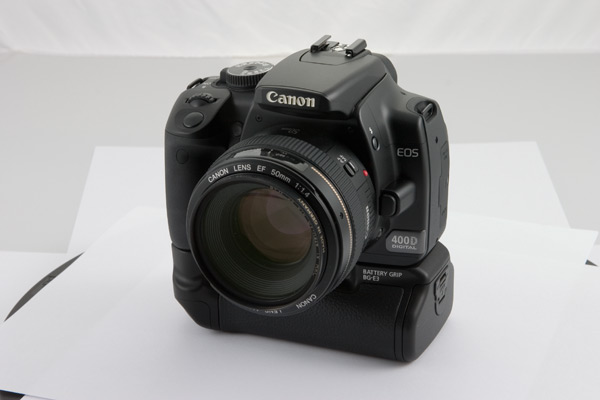
Allereerst de foto zelf; het beste is uiteraard al direct zo dicht mogelijk bij het resultaat te komen dat je wilt bereiken. Het maken van een productfoto zal ik binnenkort in een ander artikel eens bespreken. In dit voorbeeld was ik bezig met foto's op een draaitafel, vandaar dat de achtergrond en ondergrond wat rommelig is.
De foto is genomen in mijn lichttent (een kubus van 90 bij 90 centimeter gemaakt van wit doorschijnend materiaal). Daar heb ik drie flitsers bij gezet (links, rechts en eentje van achteren) om het object geheel naar wens uit te lichten. Als ondergrond heb ik een paar vellen wit A4 papier gebruikt.
Ook met een paar goede lampen of een daglicht is een goede productfoto te maken.
- Open de foto in Photoshop
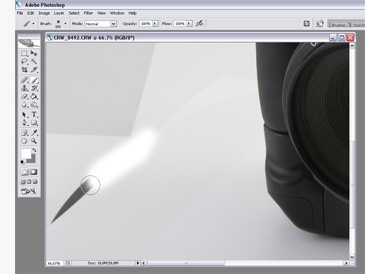 Maak eventueel donkere delen in de omgeving van je object alvast wit met een zachte penseel (brush). Wanneer je een egale witte ondergrond gebruikt zal deze stap niet nodig zijn. Vaak zie je echter nog een lijntje lopen of heb je donkere delen die buiten je witte ondergrond vielen op je foto staan.
Het wegwerken hoeft niet al te nauwkeurig, zolang er maar geen donkere vlekken of contrasterende delen over blijven.- Kopieer de gehele afbeelding naar een nieuwe laag (CRTL-J).
- Open het 'Curves' scherm (CRTL-M of Image -> Adjustments -> Curves..)
- Trek de diagonale lijn (klik op het punt en houd de muis ingedrukt) richting de linker hoek aan de top van het vakje. Ga hiermee net zo ver tot de originele grauwige achtergrond spierwit is.
Wanneer de schaduw van het object genoeg contrast had ten opzichte van de achtergrond kun je deze naar smaak intact laten. Persoonlijk vind ik een hele subtiele schaduw wel zo mooi.
Wanneer de achtergrond fel wit is kun je op OK klikken.
Het object zelf zal nu ook veel te licht zijn, dit gaan we in de volgende stap oplossen.
Controleer (indien je niet zeker bent) of de achtergrond echt wit is door met het pipetje (Eyedropper tool; toets: I) over het witte vlak te gaan en te kijken of het resultaat bij het kleurenpalet (color picker) '#ffffff' is.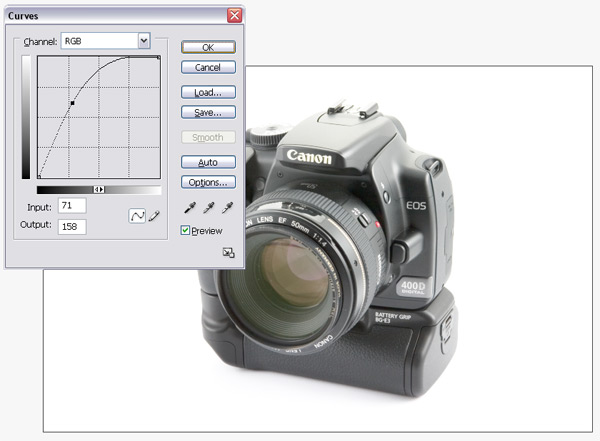
- Voeg een layer mask toe aan de bovenste laag (die je zonet lichter hebt gemaakt).
Layer -> Layer Mask -> Reveal All - Selecteer een zwart zacht penseel (brush) en ga hiermee grofweg over je object.
Je kunt beginnen met een relatief groot penseel voor de grotere vlakken in het object.
Zodra je met het zwarte penseel in je masker tekent verschijnt de originele afbeelding die eronder zit. Wanneer je uitschiet en teveel van de achtergrond meeneemt kun je een wit penseel gebruiken om het masker weer ondoorzichtig te maken. 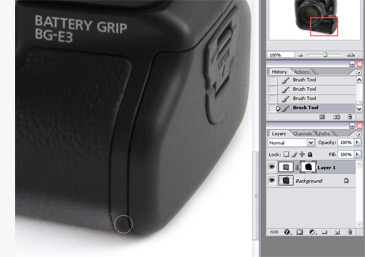 Werk naar de randen toe met een steeds kleinere brush. Het grootste gedeelte kan met een paar grote halen teruggehaald worden. Uiteindelijk gebruik je een klein penseel om de buitenste rand mee af te maken.
- Wanneer je helemaal tevreden bent met de afbeelding kun je de lagen weer samenvoegen (CRTL-E).
De meeste foto's hebben veel baat bij een beetje extra verscherping (Filter -> Sharpen -> Smart sharpen).
Ga met de muis over de foto hieronder om de afbeelding voor en na bewerking te bekijken.
Wil jij ook gave foto's maken?
Probeer twee weken gratis onze online cursussen over fotografie. Je krijgt direct toegang tot meer dan 100 cursussen. Na twee weken vervalt je proeflidmaatschap automatisch. Je zit dus nergens aan vast.14 dagen gratis fotografiecursussen kijken
Over de auteur
Elja Trum is oprichter van Photofacts, online fotografiecursussite Photofacts Academy en het blog Teslafacts. Hij schrijft sinds 2006 over fotografie. Elja is ook auteur van boeken over zwart-wit-, flits- en portretfotografie.
3 reacties
-

 anniek123 schreef op vrijdag 5 februari 2010 om 18:09 | reageer
Welke adobe photoshop heb jij gedownload???
-

-


Deel jouw mening
Let op: Op een artikel ouder dan een week kan alleen gereageerd worden door geregistreerde bezoekers.Wil je toch reageren, log in of registreer je dan gratis.
Ook interessant
-
 Zo kun je productfoto's vrijstaand maken
door Michelle Peeters
-
 11 tips: Productfoto's maken, hoe doe je dat?
door Michelle Peeters
-
 Oude gloeilampen fotograferen; Hanne van Baarle
door Michelle Peeters
-
 Gratis productfotografie eBook door Eberhard Schuy
door Elja Trum
-
 Hoe schiet je geweldige foto's voor je webwinkel?
door Mikkel Andersen
-
 Bokehmuur; eenvoudig een bijzondere achtergrond
door Elja Trum
Photofacts wordt mede mogelijk gemaakt door

Ontvang wekelijks fotografietips in je inbox
45.166 fotografie enthousiastelingen ontvangen de tips al!
Meer over de wekelijkse mail. Of blijf op de hoogte via  Facebook.

Elja Trum
Photofacts; alles wat met fotografie te maken heeft!
Wil je graag mooiere foto's maken en op de hoogte blijven van ontwikkelingen binnen de fotografie? Photofacts plaatst leerzame artikelen die gerelateerd zijn aan fotografie. Variërend van product-aankondiging tot praktische fotografietips of de bespreking van een website. Photofacts bericht dagelijks over fotografie en is een uit de hand gelopen hobby project van Elja Trum. De artikelen worden geschreven door een team van vrijwillige bloggers. Mocht je het leuk vinden om een of meerdere artikelen te schrijven op Photofacts, neem dan contact op.Meer over PhotofactsGratis eBook: Fotograferen van Kinderen
Mis dit niet: Tips voor adembenemende familiekiekjes!
Ontdek 25 praktische tips waardoor je prachtige foto's van je (klein)kinderen kunt maken. Je krijgt van mij ook wekelijks nieuwe fotografietips per mail.
