



De eerste stapjes met Lightroom
zondag 5 oktober 2008, 17:42 door Elja Trum | 12.608x gelezen | 25 reactiesOndanks eerdere pogingen met Lightroom te werken ben ik er toch nog toe nooit serieus aan begonnen. Gemist heb ik het ook niet echt, want zover als ik weet zijn de meeste dingen die je er mee kunt ook te doen met Adobe Bridge en Camera RAW. Ik hoor echter van steeds meer fotografen dat ze niet meer zonder Lightroom kunnen, dus ik moet me er toch echt eens wat meer in verdiepen.
De fotoshoot met Adriëtte van gisteren én de recent uitgebrachte versie 2.0 waren voor mij goede redenen er weer eens in te duiken. Ook heb ik recent het Lightroom 2 boek van Johan Elzenga gelezen. Ik nam mezelf voor om niet halverwege, zoals eerder, terug te schakelen naar Bridge omdat het me daar allemaal veel soepeler af gaat.
Importeren
Lightroom is workflow software. Het idee is dus dat je elke stap in het foto proces dat je uitvoert op je computer ermee kun stroomlijnen. Dat begint bij het kopieren van de bestanden vanaf je geheugenkaartjes. Persoonlijk vind ik het erg vervelend wanneer Lightroom elke keer op start zodra ik een geheugenkaart in de computer plaats. Dat is dus het eerste dat ik uitgeschakeld heb, want ik plaats ook vaak genoeg een geheugenkaart wanneer ik Lightroom helemaal niet nodig heb.
De foto's heb ik daarom op mijn eigen gebruikelijke manier gekopieerd naar de harddisk (gewoon met de Windows Verkenner). Deze foto's heb ik vervolgens via Lightroom geïmporteerd (Crtl-Shift-I). Bij het importeren kun je direct een aantal trefwoorden aan alle afbeeldingen toekennen. Een handige feature omdat je zo niet elke afbeelding apart van keywords hoeft te voorzien.
Selecteren
De volgende stap is het selecteren van de beste foto's uit de reeks. Ik had 139 foto's gemaakt gedurende de middag en ik probeer hier dan zo snel mogelijk een strenge selectie op uit te voeren zodat ik mijn aandacht aan de beste foto's kan besteden. Om de selectie te maken bekijk ik de foto's in de grid view (G) in de Library module.
Ik gebruik hierbij redelijk grote thumbnails van ongeveer 6 bij 9 centimeter. Een mooi formaat waarbij je de foto zelf goed kunt zien, maar ook voldoende opname binnen een scherm kunt plaatsen om gemakkelijk en snel door de collectie heen te bladeren. Zo scroll ik door de lijst heen en foto's die me aanspreken open ik kort even in de Loupe view (E) om ze wat beter te beoordelen. Foto's die me aanstaan geef ik een rating van één ster. Dat doe je door simpelweg op het cijfer 1 te drukken.
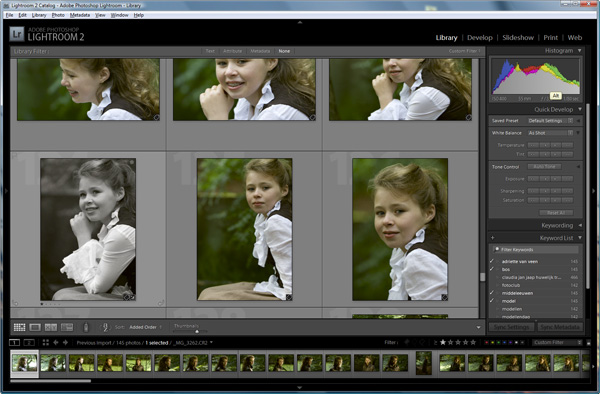
Wat me overigens stoort in de Library, is dat de thumbnails blijkbaar niet gecached worden en ook niet vooruit berekend worden. Wanneer je door de lijst met foto's scrollt zie je daardoor steeds een slechte kwaliteit afbeelding die, als je even wacht, verandert in een betere kwaliteit. Hierdoor wordt de werksnelheid vertraagd. Het lijkt me dat hier ergens iets over in te stellen moet zijn, maar ik heb dit nog niet kunnen vinden.
Tijdens het bekijken van de foto's ga ik overigens af en toe ook al naar de Develop module om daar wat kleine bewerkingen op te proberen. Soms kan het verschil tussen een foto wel of niet selecteren zitten in bijvoorbeeld de belicting of witbalans. Bij twijfelgevallen kijk ik dus even snel of de foto met wat aanpassingen wellicht wel de moeite waard is.
Nadat ik al foto's bekeken heb en de betere van een rating van 1 heb voorzien is het tijd me te beperken tot deze selectie. Dat kan heel eenvoudig door rechtsboven in de Library module te kiezen voor de preset 'rated' van het filter. Er worden dan alleen nog maar foto's getoond die een rating hebben gekregen. Van de 139 foto's hield ik er in dit geval nog 8 over.
Bewerken
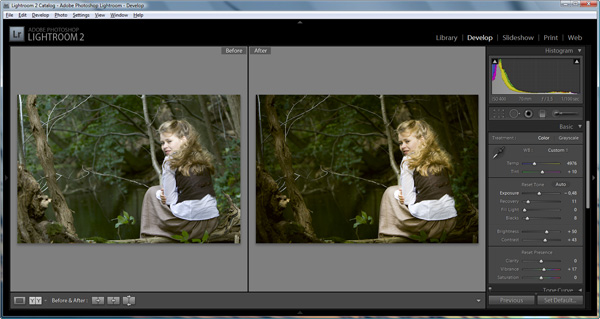
De acht foto's die ik overgehouden heb geef ik allemaal op zijn minst een minimale nabewerking. Dit doe ik uiteraard in de Develop module. Hier heb ik alleen de foto in beeld en de rechterbalk met de bewerkingsmogelijkheden. De aanpassingen hier komen grotendeels overeen zoals ik ze ook in Camera RAW zou doen. Wel ben ik erg blij met de Adjustment Brush waarmee je een selectie kunt maken waarin de instellingen afwijken van de rest van het beeld.
Zo kun je bijvoorbeeld de omgeving een tikje donkerder maken en je hoofdonderwerp er beter uit laten springen door deze net iets op te lichten. Vroeger kon dit uiteraard ook, maar dan moest Photoshop eraan te pas komen. Overigens komen deze nieuwigheden straks ook in Camera RAW 5.
Prettig is de mogelijkheid om tijdens of na het bewerken ook nog eens terug te kijken naar het origineel. Door linksonder op het Y|Y icoon te klikken krijg je te zien hoe de foto er origineel uit ziet en hoe ie eruit ziet met de gemaakte aanpassingen. Handig wanneer je twijfelt of je de foto wel aan het verbeteren bent of juist niet.
Photoshop & Export
Met het nabewerken in Lightroom kom je een heel eind, maar toch zul je vaak nog de laatste aanpassingen willen doen in Photoshop zelf. Ik moet zeggen dat het me even duurde voordat ik gevonden had hoe ik een afbeelding over kon sturen naar Photoshop. Uiteindelijk blijkt dat vrij simpel te kunnen met de sneltoets Crtl-E, maar voordat ik het gevonden had was ik wel een paar minuten verder.
Overigens stuurt Lightroom de foto's standaard als 16 bits bestanden met ProPhotoRGB als kleurprofiel naar Photoshop. Theoretisch is dit de beste kwaliteit, maar in de praktijk zullen de meeste monitoren al moeite hebben om het hele AdobeRGB kleurspectrum te laten zien. Ik heb er dus maar voor gekozen om Lightroom de foto's in AdobeRGB te laten exporteren.
Ook over de 16 bits valt na te denken. Momenteel heb ik deze nog niet terug geschakeld naar 8 bits omdat camera's tegenwoordig 12 of 14 bits RAW bestanden leveren en de duurdere monitoren ook met 10 tot 12 bits kunnen werken. Het nadeel van 16 bits foto's bewerken is, naast de grotere bestanden, dat niet alle Photoshop opties beschikbaar zijn voor 16 bits. Ik twijfel er dus nog over om terug te schakelen naar de 8 bits export. Uiteindelijk sla ik het eindresultaat tenslotte toch op als 8 bits Jpeg bestand (bij gebrek aan een goed alternatief overigens).
Ik zet mijn foto's na het bewerken in Photoshop eigenlijk altijd standaard in een subfolder genaamd 'finals' in de map waar ook alle andere foto's staan. Zo heb ik bij een map met foto's ook altijd direct de uiteindelijke beelden bij de hand.
Deze bestanden sla ik dan op vanuit Photoshop als een Jpeg. De aangepaste foto verschijnt vervolgens als nieuwe extra foto in Lightroom. Dit is dus niet de juiste manier van werken, want de foto staat nu dubbel in Lightroom terwijl ik feitelijk het origineel niet langer nodig heb (maar wel wil bewaren).
In plaats van deze 'export' stap binnen Photoshop te maken moet ik dus eigenlijk terug naar Lightroom om de laatste stap (het opslaan van de uiteindelijke Jpeg bestanden) ook door Lightroom uit te laten voeren.
Hier loop ik echter een beetje vast. Lightroom komt nu namelijk met allerlei dubbele bestanden, terwijl ik -logischerwijs- wil dat de in Photoshop aangepaste foto in mijn collectie komt en het origineel hieruit gaat. Lightroom doet wel iets met 'stacks', maar volgens mij houdt je dan dus alsnog de twee versies als je exporteert. Een nadeel vind ik hierbij ook dat Lightroom dan uit gaat van Tiffs of PSD bestanden. Deze zijn me eigenlijk wat te groot om er veel van op mijn harddisk te laten staan.
Het ideaal
Idealiter zou ik dus eerst mijn -selectie van- foto's in RAW willen bewerken met Lightroom. Vervolgens een aantal daarvan in Photoshop, waarna ik terug ga naar Lightroom en alle aangepaste foto's (de RAW's en de in Photoshop bewerkte bestanden minus de originele RAWs daarvan) in één keer exportereer naar een map met bestanden die in principe zo naar een klant zou kunnen.
Ik ben er nog niet helemaal uit hoe ik dit handig aan moet pakken, maar waarschijnlijk zijn er hier veel gebruikers die al veel beter bekend zijn met Lightroom en mij wellicht wat suggesties kunnen doen in de reacties..
Wil jij ook gave foto's maken?
Probeer twee weken gratis onze online cursussen over fotografie. Je krijgt direct toegang tot meer dan 100 cursussen. Na twee weken vervalt je proeflidmaatschap automatisch. Je zit dus nergens aan vast.14 dagen gratis fotografiecursussen kijken
Over de auteur
Elja Trum is oprichter van Photofacts, online fotografiecursussite Photofacts Academy en het blog Teslafacts. Hij schrijft sinds 2006 over fotografie. Elja is ook auteur van boeken over zwart-wit-, flits- en portretfotografie.
25 reacties
-

 Reinoud schreef op zondag 5 oktober 2008 om 18:37 | reageer
Ik denk dat je je nog even moet verdiepen in stacks. Als je een foto in PS edit, wordt er een export gemaakt die je in PS bewerkt. En als je dan teruggaat in LR heb je inderdaad twee bestanden. Dat is essentieel, want het originele bestand wordt nooit veranderd (eventueel alleen de metadata).
Als er nu meerdere bestanden in een stack zitten kun je de beste (dat zal dan vaak de in PS bewerkte versie zijn) 'bovenop' in de stack zetten en deze verder dichtklappen. Je ziet vervolgens dus alleen de foto die je wilt zien, maar je hebt altijd nog de beschikking over het onbewerkte origineel.
vervolgens kun je een selectie maken (daarvoor is overigens de compare mode van LR erg handig als je een aantal foto's hebt die erg op elkaar lijken) en daarna die je een export.
Vaak maak ik van een export die ik naar iemand toestuur ook nog een collectie, zodat ik later precies weet wat ik iemand heb gestuurd.
Het werken met LR vergt even een gedachtensprong. Je exporteert alleen foto's op het moment dat je ze buiten LR nodig hebt. De rest zit er gewoon in en laat je erin staan. Dus een mapje met 'finals' is niet nodig; je kunt prima een selectie in LR bewaren door ratings, flags of een collectie (of combinaties daarvan). En soms maak je verschillende collecties uit een shoot, en dat kost dan in dit geval geen extra ruimte.
Overigens mis ik in het begin van je verhaal nog iets belangrijks: bij het importeren van de fotos in LR kun je meteen de IPTC invullen, de bestanden renamen (dat wordt essentieel als je veel foto's maakt), en eventueel de bestanden meteen converteren naar DNG. (of je dat wel of niet wilt is een hele discussie met allerlei voors en tegens, maar LR kan het in ieder geval automatisch voor je doen "
-
 mreys schreef op zondag 5 oktober 2008 om 18:47 | reageer
"dat de thumbnails blijkbaar niet gecached worden"... Huh? Misschien eens naar je instellingen kijken... maar dat is net wat LR goed doet!
Voor de rest kan ik Reinoud hierboven helemaal bijtreden. Vooral het sorteren/catalogeren/taggen van foto's is onwijs cool in Lightroom. Het is een kwestie van organisatie, maar eens je (bijvoorbeeld) je keywords goed hebt uitgewerkt, vind je razendsnel foto's terug.
De 'dynamische collecties' die nu bij LR 2 komen, maken het er nòg makkelijker op.
Workflow en organisatie, daar draait het om. Eigenlijk is het een iPhoto op speed met de mogelijkheden van Camera Raw. -
Reinoud schreef op zondag 5 oktober 2008 om 18:55 | reageer
ja consequent taggen (en bijvoorbeeld location gegevens invullen) levert achteraf veel op. En ook een goede organisatie van je keywords.
Zo kun je bijvoorbeeld een hierarchie maken: dieren -> onderwaterdieren -> vissen -> snoek. En dan kun je als alias voor de snoek ook zijn latijnse naam opgeven. Als je dan opgeeft dat bij de export ook de hierarchie van de keywords wordt toegevoegd kun je de snoek dus automatisch op alles vinden... -
 EdC schreef op zondag 5 oktober 2008 om 19:56 | reageer
Dat automatisch opstarten was ook één van de zaken die ik aanpastte. Verder een prima programma, met veel automatische functies. Zoals de IPTC-code met gelijk copyright-beheer. Dat is, samen met de keywords, belangrijk op het moment dat jouw beelden in een beeldbank terecht komen. Altijd is te zien wie het beeld heeft geleverd.
Elja slaat overigens de spijker op de kop over de workflow. Als je iets moet exporteren binnen eenzelfde familie (Photoshop), is eigenlijk geen sprake van integratie. En de workflow stroomt dan niet goed. -
 kas schreef op zondag 5 oktober 2008 om 20:35 | reageer
Het verschil in 16-bit en 8-bit ligt hem vooral in het bewerken.
Momenteel bestaat er nog niet echt output (printers) die 16-bit aankan.
Zinvol in je workflow is alle aanpassingen maken in 16-bit en eens je beeld af is het omzetten naar 8-bit. Zo heb je bewerkingen uitgevoerd op je beeld in z'n meest volledige vorm (32 en 64-bit buiten beschouwing gelaten). Nadien als je al die info niet meer nodig hebt, kan je de overschot weggooien door het naar 8-bit om te zetten. -
kas schreef op zondag 5 oktober 2008 om 20:43 | reageer
Voor er met scherp wordt geschoten. Er zijn uiteraard wel 16-bit printers, maar het uiteindelijke verschil in resultaat blijft miniem. Bovendien blijven veel labo's steken op 8-bit apparatuur.
Kijk hier voor een volledige achtergrond.. -
 Nikonlover schreef op zondag 5 oktober 2008 om 22:08 | reageer
Elja, hopelijk ben je er nu eindelijk achter dat je lightroom niet kan vergelijken met Bridge icm camera Raw.
Dat ik nog steeds met jou meefiets na afloop van de fotoclub...tsssssssss 
-
 donkie-chot schreef op zondag 5 oktober 2008 om 22:27 | reageer
Als fervent Photoshopper (ik shopte voordat ik fotografeerde), moet ik met het schaamrood op de kaken bekennen dat ik nog maar heel weinig doe in PS. Het merendeel gaat nu in Lightroom. Dus ik kan je alleen maar aanraden om deze ingeslagen weg te vervolgen. Het kost even wat energie, maar je zult zien dat het op termijn echt zijn vruchten afwerpt.
Het beste is - zoals Reinoud ook al aangeeft - om je manier van denken aan te passen. Binnen Lightroom doe je alles. Daarin zitten je RAW's en je aanpassingen erop. Eventueel je PSD's (en mogelijk daar nog LR-aanpassingen op). Exporteren doe je alleen maar voor anderen, en dat zijn tijdelijke bestanden. Dus exporteer je JPG's voor een klant als voorbeeld, dan zijn dat tijdelijke bestanden. Die kun je bijv. na versturen weer weggooien. Exporteer je voor een afdrukcentrale, dan gooi je ze na het uploaden weer weg.
Dat is de andere manier van denken: je JPG's zijn niet je eindresultaat, maar slechts een tussenstap. Die kunnen weg omdat je ze altijd weer op exact dezelfde manier kunt genereren. Je catalog en/of PSD is je eindresultaat.
En zo moet je ook met je backup-strategie omgaan. Je RAW's en PSD's zijn uiteraard van belang. En verder is je catalog heilig, die moet je altijd backuppen. En de rest is niet interessant, want dat kun je heel snel weer genereren.
Betreffende de snelheid van het genereren van thumbs: via Edit | Preferences | Import, kunt je aangeven welke JPEG preview je wilt maken tijdens het importeren. Als je die op een grotere size zet, zal je import wat langer duren, maar is het bekijken van je afbeeldingen daarna wel sneller. Misschien helpt dit om het wat sneller te maken.
En net als bij PS is het handig om je cache op een aparte schijf te zetten.
V.w.b. het werken in 16-bits: dit is alleen maar van belang bij de gevallen waarbij je met lightroom tekort komt en naar PS moet. Hoe handiger je wordt met LR, hoe minder vaak je naar PS moet grijpen. Dus dat "probleem" wordt steeds minder als je langer met LR werkt.
Ik werk altijd in 16-bits (omdat schijfruimte bijna niets meer kost). Het voordeel van 16-bits zie je met name terug in gradiënt overgangen in donkere partijen. In 8-bits zie je daar veel sneller randen (banding) optreden.
En ik loop maar zelden tegen PS-functies aan die niet in 16-bits werken. De enige waar ik vaak tegenaan loop is de surface blur. Die werkt wel in 16-bits, maar is gewoonweg niet vooruit te branden.
Nu nog een goeie Patch-tool en Lens-correction in LR, en Photoshop kan bijna de kast in. -

 *eSThER* schreef op zondag 5 oktober 2008 om 22:36 | reageer
Interessant artikel wat precies op het juiste moment komt. Ik heb sinds vorige week de overstap naar LR gemaakt en tot nu toe ben ik er zeer tevreden over, maar ik moet nog veel leren. Vooral over workflow enzo. Hopelijk komt er nog meer info over LR hier
. -
EdC schreef op zondag 5 oktober 2008 om 22:56 | reageer
Ik sluit me graag bij donki-chot aan. Bijna alle werk die ik met LR. Alleen monteren, corrigeren op perspectief- en lensvertekeningen, en HDR-werk doe ik met iets anders. En dat anders is voor mij dan meestal PSP X2.
-
 Elja Trum schreef op zondag 5 oktober 2008 om 23:15 | reageer
Ik denk dat ik nog wat extra video's en dergelijke ga kijken of Lightroom. Heb in elk geval wel zin om er meer over te leren. Altijd een goed begin..
Die gedachtensprong vind ik lastig. Ik vind het geen prettig idee dat ik niet een aantal kant en klare Jpegs klaar heb staan. Wel zo handig als je snel een fotootje moet verzenden ofzo. Ik zoek best vaak een oude foto terug en dan is het knap irritant als je die eerst om moet zetten voordat je 'm kunt doorsturen (oid).
@Nikonlover; Tot nog toe heb ik nog niks gedaan wat niet ook in Bridge en Camera RAW kan. Maar zodra ik me helemaal thuis voel in Lightroom dan zal ik eens een vergelijking tussen de twee maken. Ik ga er vanuit dat ik, net als zoveel fotografen, erg enthousiast ga worden.
In elk geval bedankt voor alle tips. Erg nuttig!
Ik ga ongetwijfeld nog veel meer schrijven over Lightroom, Esther. -
Reinoud schreef op zondag 5 oktober 2008 om 23:22 | reageer
Elja,
en hoe vind je die 'kant en klare Jpegs'?
Dat is nou juist de kracht van Lightroom. Ik gebruik vaak het volgende voorbeeld: Hoe snel kun jij alles foto's vinden waar je moeder *en* je nichtje samen opstaan in je verzameling van de afgelopen 7 jaar?
In lightroom kost me dat midner dan 20 seconden, en als ik ze dan moet exporteren naar JPG (of TIFF of wat er dan op dat moment ook nodig is) kost dat een paar minuten extra.
Als je de JPG;s ergens hebt klaarstaan moet je die nog uit allerlei foldertjes halen, en dan hopen dat het in de goede resolutie is... -
donkie-chot schreef op zondag 5 oktober 2008 om 23:37 | reageer
Een goed voorbeeld Reinoud, al moet ik wel zeggen dat je er lang over doet (ghegheghe).
Ander voorbeeld: je kunt dat wel een JPG klaar hebben staan, maar hoe vaak komt het voor dat je nét precies die grootte en kwaliteit wil doorsturen/uploaden/whatever. Negen van de tien keer klopt de grootte of kwaliteit/compressie toch niet. En als je een paar presets hebt binnen LR, maak je met een paar klikjes binnen LR precies die JPG's van je moeder en nichtje die je op dat moment wilt hebben.
Een ander heel groot voordeel van deze andere denk- en werkwijze heb je bij het opschonen van je bestanden. We kennen het allemaal wel: op een gegeven moment lopen ook de grote schijven vol. Wat is er dan makkelijker dan heel snel op te schonen?
Ik heb één grote logische schijf waar mijn recente werk op staat. En daar kan ik in twee stappen alle rommel opruimen die ik de afgelopen weken/maanden heb laten slingeren. Klik één is: alle JPG- en TIF-bestanden, want dat zijn bij mij altijd tussenproducten.
Stap twee is: alles wat ik binnen LR op een bepaalde manier geflagd heb (er zijn veel verschillende methodes van flaggen, je moet zelf ervaren wat het makkelijkste is). Alle foto's van het afgelopen jaar, die het label "Mwah, niet echt geweldig" hebben gekregen, gooi je in één klap weg. Heerlijk!!! -
 tonv schreef op maandag 6 oktober 2008 om 06:45 | reageer
Als PS/Bridger heb ik (nog) geen ervaring met LR. Voor mijn gevoel mis ik momenteel niets omdat mijn workflow excellent is georganiseerd. Ik kan het natuurlijk mis hebben maar alles wat er over LR wordt gezegd kan volgens mij ook in Bridge. Maar misschien is het 'fashionable' om met LR te werken? Kan iemand mij concreet aangeven welke netto voordelen LR biedt t.o.v. Bridge?
-
-
 René schreef op maandag 6 oktober 2008 om 11:07 | reageer
Ook ik werk nu al een tijdje met veel plezier met LR. Inderdaad, Photoshop is af en toe nodig maar 't meeste kan ik toch goed in Lightroom doen. Waar ik nog steeds moeite mee heb is hoe LR de foto's opslaat. Ik zie mappen Irdb en Ircat maar kan eigenlijk nergens vinden hoe dat is opgebouwd en wat de bestanden nu eigenlijk opslaan. Overigens, dat mis ook ook als deel in het hier besproken boek van Johan Elzenga.
Omdat ik dit dus niet goed begrijp zet ik nu alle RAW's toch maar in een aparte map (want als 't onverhoopt een keertje fout gaat, heb ik in ieder geval de oorspronkelijke foto's nog ergens beschikbaar) en dat doe ik ook voor de bewerkte foto's in Jpeg. 'k Weet dat dat niet de bedoeling is maar zolang me niet duidelijk is hoe het wat verder onder de motorkap van LR toegaat, neem ik het zekere voor het onzekere. Wie kan mij een link verschaffen waar ik deze info kan vinden? -
HappyWim schreef op maandag 6 oktober 2008 om 12:19 | reageer
Hallo Elja,
Bij Adobe staan enige video's van "Julieanne Kost":
* Part 1: The Library module
* Part 2: The Develop module
* Part 3: Exporting, Photoshop integration, and output modules
Ik denk dat dit de video's zijn die je zoekt.
Hartelijk groeten,
Wim -
 HDR schreef op maandag 6 oktober 2008 om 12:24 | reageer
Ik heb dit alles met zeer veel interesse gelezen en er hier en daar wat tips uitgehaald. Ook ik ben aan het stoeien, maar heb in het begin veel hulp gehad van de tutorials op site van Adobe. Voor René (en alle anderen natuurlijk): probeer deze eens. Ik weet niet of al je vragen beantwoord worden, maar zeker een deel.
http://www.adobe.com/designcenter/video_workshop/?id=vid0385 -
-
 jeroenzelle schreef op maandag 6 oktober 2008 om 13:29 | reageer
Interessant artikel over Lightroom en je workflow. Echter ik denk dat het nog makkelijker kan.
Ten eerste heb ik een aparte schijf / map waarin alle foto's staan gesorteerd op datum en jaar.
Dus:
2008
- Januari
- Februari
- etc..
In die map maak je een map aan met de datum van de fotoshoot + naam.
B.v.: 6 Oktober - Photofacts.
In die map maak je een map RAW aan, en daar plaats je de RAW foto's in.
Nu ga je naar Lightroom, en importeer je de foto's. Geef als keyword b.v. de naam van de map aan waarin de foto's staan. Zo weet je altijd de map terug te vinden van de fotoshoot.
1. Zodra je alles hebt geimporteerd, klik je op de 1e foto en dan op de Develop module. De 1e foto zie je dan in het groot.
2. Rechteronderin het beeld kies je het "unflagged" icoontje. Dit zorgt ervoor dat alle foto's die je nog niet hebt goedgekeurd blijven staan.
3. Vervolgens kan je op je toetsenbord op de X drukken als je een foto wil afwijzen (reject) of op de P drukken om goed te keuren (pick)
4. De foto verdwijnt uit beeld en je kan doorgaan met de volgende foto, tot je alles hebt gehad
5. Nu druk je op het "picked" icoontje, alle foto's die je net hebt goedgekeurd staan nu in beeld
6. Vervolgens ga je aan de slag met deze en e.v.t. verwijder je nog foto's d.m.v. de X knop
Het handige hiervan is dat je snel en makkelijk een selectie kan maken van de "slechte" en goede foto's.
Ik ga misschien zelf nog een artikel hierover schrijven, maar ik gebruik zelf nog Lightroom 1.4, vanwege de handige library functie die jammer genoeg in Lightroom 2 grotendeels verdwenen is. -
 libeco schreef op maandag 6 oktober 2008 om 16:08 | reageer
Ook ik heb ooit wel eens Lightroom geprobeerd. Ik weet dat ik niet genoeg tijd heb genomen om het te leren kennen, maar het werkte voor mij bij lange na niet zo natuurlijk als Bridge.
Wat mij echter nog het meest irriteerde was de donkere achtergrond! Is dit inmiddels al in te stellen of moet je het daarmee doen? -
jeroenzelle schreef op maandag 6 oktober 2008 om 16:10 | reageer
@libeco
Je kan alles naar de hand instellen zoals je het wilt. Als je op de zwarte achtergrond klikt met je rechtermuisknop dan kan je diverse opties kiezen. -
Reinoud schreef op maandag 6 oktober 2008 om 20:16 | reageer
@Jeroen
Waarom maak je zelf een map aan waar je je RAW bestanden inzet? Dat doet LR toch automatisch? En waarom maak je een RAW folder onder de datum?
waarom kies je het 'unflagged' filter tijdens het selecteren? Als je de capslock indrukt ga je met X of P ook naar de volgende foto
En ik snap ook niet precies wat er verdwenen is in de library functie in 2.0. Ik mis in ieder geval niks dat er was -
Esther schreef op zaterdag 11 oktober 2008 om 20:39 | reageer
Eej.. Adriette!
Wat een leuke foto's!!!
Keigaaf!
Echt leuk gedaan!
Mare,, hoe kom je op het idee?
-xxx- Esther -
 horsm schreef op zaterdag 25 oktober 2008 om 08:29 | reageer
nogal aardig ingewikkeld maar ga er eens goed mee aan de slag
Deel jouw mening
Let op: Op een artikel ouder dan een week kan alleen gereageerd worden door geregistreerde bezoekers.Wil je toch reageren, log in of registreer je dan gratis.


Ook interessant
-
 Hoe ga je om met foto's op je fotoreis
door Nando Harmsen
-
 Mijn 10-stappenplan in Lightroom Classic
door Nando Harmsen
-
 Wat betekent beëindiging Cloud-diensten van Adobe voor Lightroom?
door Nando Harmsen
-
 HELP. Lightroom, Photoshop of Adobe Camera Raw werkt niet zoals het moet
door Nando Harmsen
-
 Automatiseer je Lightroom Classic imports
door Nando Harmsen
Photofacts wordt mede mogelijk gemaakt door

Ontvang wekelijks fotografietips in je inbox
45.129 fotografie enthousiastelingen ontvangen de tips al!
Meer over de wekelijkse mail. Of blijf op de hoogte via  Facebook.

Elja Trum
Photofacts; alles wat met fotografie te maken heeft!
Wil je graag mooiere foto's maken en op de hoogte blijven van ontwikkelingen binnen de fotografie? Photofacts plaatst leerzame artikelen die gerelateerd zijn aan fotografie. Variërend van product-aankondiging tot praktische fotografietips of de bespreking van een website. Photofacts bericht dagelijks over fotografie en is een uit de hand gelopen hobby project van Elja Trum. De artikelen worden geschreven door een team van vrijwillige bloggers. Mocht je het leuk vinden om een of meerdere artikelen te schrijven op Photofacts, neem dan contact op.Meer over PhotofactsGratis eBook: Fotograferen van Kinderen
Mis dit niet: Tips voor adembenemende familiekiekjes!
Ontdek 25 praktische tips waardoor je prachtige foto's van je (klein)kinderen kunt maken. Je krijgt van mij ook wekelijks nieuwe fotografietips per mail.
