



De geheimen van Jpeg compressie in Photoshop en Lightroom
vrijdag 16 december 2011, 23:13 door Elja Trum | 19.066x gelezen | 5 reactiesAls fotograaf wil je graag de hoogste kwaliteit in je foto, maar in de praktijk is het soms nuttig om een foto te comprimeren zodat deze minder ruimte in neemt. Binnen Photoshop en Lightroom zijn hier de nodige mogelijkheden voor en het leek me goed om de verschillende opties even tegen het licht te houden.
Schaalverdeling van 0 tot 12
Wellicht is het je al eens opgevallen dat de schaal van Jpeg compressie binnen Photoshop van 0 tot 12 loopt. Hoe hoger het getal; hoe beter de kwaliteit. De schaalverdeling is echter op het eerste gezicht wat vreemd. Waarom is de hoogste kwaliteit 12 en niet gewoon 10? Hier is bij Adobe echter over nagedacht.
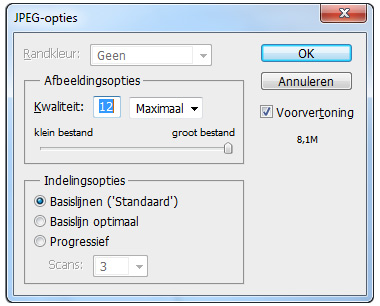
Het idee is namelijk dat mensen 'van nature' eerder zullen kiezen voor de kwaliteit van 10 en niet voor die van 12. Het verschil in zichtbare kwaliteit tussen 10 en 12 is minimaal, terwijl de bestandsgrootte wel aanzienlijk afneemt in deze twee stappen. Adobe denkt dat gebruikers eerder kiezen voor 10 bij een shcaal van maximaal 12, dan wanneer deze waarde 8 was geweest op een schaal van 10.
Opmerkelijk genoeg is de kwaliteit van een afbeelding niet altijd beter wanneer je een hoger getal kiest. De uitzondering zit bij het getal 6 en 7. Wanneer je kiest voor 6 krijg je een betere kwaliteit dan wanneer je kiest voor 7. Dit terwijl de bestandsgrootte bij 7 wel aanzienlijk groter is. Dit komt doordat er bij de omschakeling tussen deze stappen gekozen wordt voor een andere methode van compressie.
Bewerk een Jpeg niet te vaak
Het is slim om altijd te werken vanuit een RAW, PSD of TIFF bestand wanneer je vaker aanpassingen op een foto wilt doorvoeren. Wanneer je een foto wegschrijft in Jpeg wordt er altijd iets van compressie toegepast. Ga je later verder met een bewerking op deze Jpeg dan verlies je bij het opslaan opnieuw kwaliteit.
Hoe vaker je dit herhaalt, hoe meer kwaliteit er verloren zal gaan. Als je uitgangspunt een bestandsformaat is dat geen compressie toepast (of loss-less compressie) dan verlies je ook na meerdere keren opslaan geen kwaliteit.
Overigens gaat Photoshop erg voorzichtig om met je Jpeg bestanden, ook bij meerdere malen opslaan. Echt snel veel kwaliteit verliezen zul je daarom in de praktijk niet merken. Volgens medeblogger Cas is dit verhaal over het herhaaldelijk opslaan zelfs een sprookje.
Jpeg kwaliteit bij Lightroom
In Lightroom is je uitgangspunt in principe altijd het RAW bestand, maar zelfs wanneer je in Lightroom met Jpegs werkt dan kun je deze toch gewoon vaker opslaan zonder extra kwaliteitsverlies.
Lightroom blijft namelijk altijd van het orginele bestand af en voegt alleen een set met instructies toe. Deze wordt opgeslagen binnen de Lightroom database of middels een extra XMP bestandje. Een prima manier om kwaliteitsverlies te voorkomen.
Nu werkt Lightroom bij het opslaan van Jpeg bestanden met dezelfde methoden als in Photoshop, maar in plaats van een schaal van 0 tot 12 is er in Lightroom gekozen voor een percentage van 0 tot 100 procent. Het is daarom slim om uit de regio tussen 54 en 61 procent te blijven. Ook hier vind je die overschakeling van de gebruikte methode.
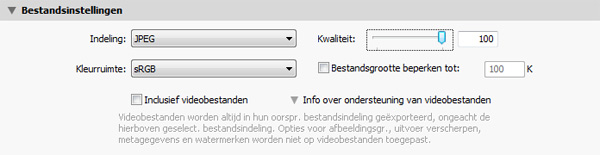
Bron: Petapixel
Wil jij ook gave foto's maken?
Probeer twee weken gratis onze online cursussen over fotografie. Je krijgt direct toegang tot meer dan 100 cursussen. Na twee weken vervalt je proeflidmaatschap automatisch. Je zit dus nergens aan vast.14 dagen gratis fotografiecursussen kijken
Over de auteur
Elja Trum is oprichter van Photofacts, online fotografiecursussite Photofacts Academy en het blog Teslafacts. Hij schrijft sinds 2006 over fotografie. Elja is ook auteur van boeken over zwart-wit-, flits- en portretfotografie.
5 reacties
-
 Eric schreef op zondag 18 december 2011 om 11:22 | reageer
Bedankt voor het artikel wat mij inzicht geeft. Ik zelf kies altijd voor factor 12 of 100%. Wat zou vandaag de dag een reden zijn om te comprimeren?
-
gast schreef op maandag 19 december 2011 om 11:46 | reageer
Hoi Elja,
Nuttig artikel hoor !
Ik exporteer vaak vanuit LR en zag soms niet logische verschillen tussen 50 en 60%, dat is nu verklaard, thanx! -
 Chris schreef op dinsdag 20 december 2011 om 10:43 | reageer
Bedankt voor de uitleg erg leerrijk,maar op hoeveel zet je het als je van RAW naar JPG exporteert?
-

 Jack van Dalen schreef op dinsdag 20 december 2011 om 14:15 | reageer
Dacht al dat het aan mij lag. Erg bruikbaar artikel, fijn dat je het geplaatst hebt! Bedankt.
-
 Donald Willemsen schreef op dinsdag 20 december 2011 om 22:27 | reageer
Prima verhelderend artikel. Ik weet nu in ieder geval beter hoe ik mijn jpg-bestanden moet opslaan.
Deel jouw mening
Let op: Op een artikel ouder dan een week kan alleen gereageerd worden door geregistreerde bezoekers.Wil je toch reageren, log in of registreer je dan gratis.


Ook interessant
-
 Kies een goede lens adapter; er is veel kwaliteitsverschil
door Nando Harmsen
-
 Vergeet apparatuur en leer je onderwerp kennen voor betere foto's
door Nando Harmsen
-
 Laat zien dat je een goede fotograaf bent
door Nando Harmsen
-
 Is er een reden om zowel raw als jpeg op te slaan?
door Nando Harmsen
-
 Maak als jpeg fotograaf maximaal gebruik van de mogelijkheden van je camera
door Nando Harmsen
-
 Iedereen fotografeert in raw, er zijn geen uitzonderingen
door Nando Harmsen
Photofacts wordt mede mogelijk gemaakt door

Ontvang wekelijks fotografietips in je inbox
45.166 fotografie enthousiastelingen ontvangen de tips al!
Meer over de wekelijkse mail. Of blijf op de hoogte via  Facebook.

Elja Trum
Photofacts; alles wat met fotografie te maken heeft!
Wil je graag mooiere foto's maken en op de hoogte blijven van ontwikkelingen binnen de fotografie? Photofacts plaatst leerzame artikelen die gerelateerd zijn aan fotografie. Variërend van product-aankondiging tot praktische fotografietips of de bespreking van een website. Photofacts bericht dagelijks over fotografie en is een uit de hand gelopen hobby project van Elja Trum. De artikelen worden geschreven door een team van vrijwillige bloggers. Mocht je het leuk vinden om een of meerdere artikelen te schrijven op Photofacts, neem dan contact op.Meer over PhotofactsGratis eBook: Fotograferen van Kinderen
Mis dit niet: Tips voor adembenemende familiekiekjes!
Ontdek 25 praktische tips waardoor je prachtige foto's van je (klein)kinderen kunt maken. Je krijgt van mij ook wekelijks nieuwe fotografietips per mail.
