


Fotocollage uit één foto maken
zaterdag 6 mei 2017, 22:05 door Han Janssens | 16.044x gelezen | 8 reactiesFotocollages bestaan uit meer dan één foto. Tot voor kort was dat zo. Maar er kan ook een leuk effect bereikt worden met varianten van slechts één foto. Zoals zo vaak in Photoshop zijn er weer meerdere wegen die naar dit resultaat leiden. Deze methode is vrij flexibel en gemakkelijk toe te passen.
Open een foto in Photoshop die je wilt gebruiken voor je één-foto-collage. Dubbelklik op de achtergrondlaag en klik OK. Je maakt hiermee de laag bewerkbaar. Maak nu een kopie van die laag met de sneltoets CRTL - J. Zorg dat de neiuwe laag is geselecteerd (blauw) en selecteer vervolgens de gehele afbeelding (CRTL - A) en kopieer deze in het geheugen van de computer (CRTL - C).
We gaan nu de gekopieerde laag in perspectief verkleinen. Houd daarom de Shift en Alt-toets ingedrukt en sleep een hoekpunt voorzichtig naar het midden van de foto. Doordat je de Shift-toets ingedrukt houdt verkom je vervorming van de foto en de Alt-toets zorgt ervoor dat je naar het midden verkleind in plaats van naar de hoeken. Druk op Enter als de gewenste grootte is bereikt.
De achtergrondfoto gaan we nu omdraaien, ontkleuren en vervagen. Selecteer hiervoor eerst de onderste laag. Omdraaien kan onder Edit –> Transform –> Flip horizontal. Ontkleuren en vervagen kan op verschillende manieren en met allerlei tools, maar wij gebruiken in deze tutorial de Hue & Saturation tool (CRTL - U). Schuif in het venster dat verschijnt de saturatie helemaal naar links om de foto zwart-wit te maken.
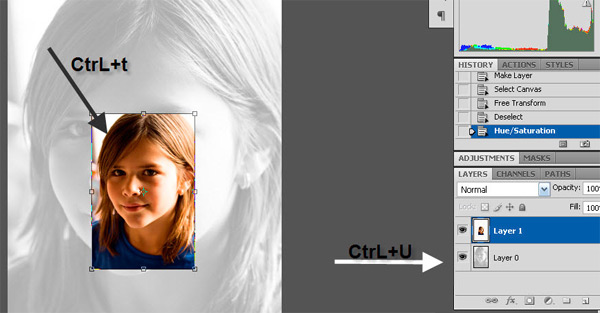
Een alternatieve methode om de achtergrond foto van kleur te ontdoen is (vanaf Photoshop CS3) de Black & White Adjustment layer. Deze methode geeft je meer controle over het omzetten naar een zwart-wit foto. In CS3 en 4 kan de ontkleuring in allerlei variaties worden uitgetest met de Black&White AdjustmentLayer. Gebruikers van NIKsoftware's Silver Efex Pro kunnen zich helemaal uitleven met verschillende type omzettingen.
Nadat de foto in zwart-wit is omgezet kun je deze nog wat vervagen door de Opacity van de laag te verlagen. Een alternatief is het toepassen van een verloop (gradient) om de foto niet overal gelijkmatig te vervagen.
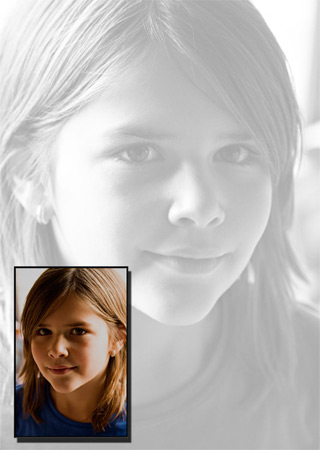
Om het af te maken ga je terug naar de verkleinde kleurenversie van de foto en plaats je die op een passende plek in je beeld. Gebruik Layer styles om de de foto een randje te geven en indien gewenst een schaduwtje waarmee hij 'los' komt van de achtegrond.
Het aardige van deze tutorial is dat zowat alle stappen naar ieders wens zijn aan te passen. Ga bijvoorbeeld eens werken met bijzondere Gradients in een heel lage opacity/dekking. En voor dat iemand gaat roepen dat het ook anders kan; leuk hè, al die variatie!
Wil jij ook gave foto's maken?
Probeer twee weken gratis onze online cursussen over fotografie. Je krijgt direct toegang tot meer dan 100 cursussen. Na twee weken vervalt je proeflidmaatschap automatisch. Je zit dus nergens aan vast.14 dagen gratis fotografiecursussen kijken
Dit artikel is voor het laatst bijgewerkt op 6 mei 2017.
De eerste publicatiedatum is vrijdag 12 december 2008, 19:52.
8 reacties
-
 aradilon schreef op vrijdag 12 december 2008 om 20:05 | reageer
hehe dank u voor de tip
-

 Nic schreef op vrijdag 12 december 2008 om 23:33 | reageer
Goede tutorial!
Alleen: ik zou een portretfoto nooit zomaar spiegelen. Gezichten zijn niet symmetrisch, en door te spiegelen ga je toch zien dat er 'iets' met de foto mis is. Naar mijn mening is dat ook een van de redenen dat mensen van zichzelf vinden dat ze altijd 'stom' op de foto staan: normaal gesproken ken je jezelf alleen in spiegelbeeld, maar op een foto of video zie je ineens jezelf zoals anderen je zien.
Ik zou dus altijd twee foto's nemen, of in ieder geval het spiegelen overslaan. Maar de rest is goed bruikbaar! -

 Jac Trum schreef op zaterdag 13 december 2008 om 00:14 | reageer
Bij deze verder aardige collage is een belangrijke basisregel vergeten: laat een foto nooit uit de pagina kijken. Dat gebeurt hier in de kleine foto linksonder. Ik denk dat het effect aardiger is wanneer de kleine foto rechtsonder staat, zodat het model de pagina in blijft kijken. Ik zou dus de uitsnede van de grote foto wat meer naar rechts verplaatsen (dus het oor er af, auw!) en de kleine foto rechtsonder zetten. Dan 'kijken' de portretjes naar elkaar en dat maakt van de collage meer een eenheid.
-
 docoweb schreef op zaterdag 13 december 2008 om 18:42 | reageer
kan dit ook makkelijker....? Bijvoorbeeld de orginele foto verkleinen,deze opslaan en dan de orginele (grote foto) zwart/wit maken en vervagen en daarna de kleine foto erinplakken.
Ik weet niet of dit iets makkelijker is?? -
 EdC schreef op zaterdag 13 december 2008 om 21:07 | reageer
@docoweb. Zo zou ik het waarschijnlijk ook doen. Maar er zijn vele wegen naar een resultaat en vaak is het maar net wat je gewend bent. Maar kan een tutorial je er toe bewegen het ook weer eens anders te proberen.
@Jac Trum. Nuttige aanvulling op deze tutorial, vooral voor wie een fotoalbum samenstelt. Vormgeven van een pagina is ook een vak. -

-

-
 Peter van Veen schreef op donderdag 18 december 2008 om 20:30 | reageer
Inderdaad, leuk artikel. Zowel om helemaal te volgen of alleen voor het idee. In Photoshop zijn er immers vele wegen die naar Rome leiden. Mijn vrouw heeft inmiddels enkele bewerkingen gemaakt op basis van deze tutorial.
Deel jouw mening
Let op: Op een artikel ouder dan een week kan alleen gereageerd worden door geregistreerde bezoekers.Wil je toch reageren, log in of registreer je dan gratis.
Ook interessant
-
 Straatfotografie tip: Kaders geven overzicht en sturing
door Michiel Heijmans
-
 Een wit kader met afgeronde hoekjes in Lightroom maken
door Nando Harmsen
-
 Hoe werkt scherpstellen en herkaderen
door Elja Trum
-
 Compositie; kaders gebruiken
door Elja Trum
-
 Geen gefröbel meer met zwart-wit omzettingen
door Tanina Petruzzello
Photofacts wordt mede mogelijk gemaakt door

Ontvang wekelijks fotografietips in je inbox
45.128 fotografie enthousiastelingen ontvangen de tips al!
Meer over de wekelijkse mail. Of blijf op de hoogte via  Facebook.

Elja Trum
Photofacts; alles wat met fotografie te maken heeft!
Wil je graag mooiere foto's maken en op de hoogte blijven van ontwikkelingen binnen de fotografie? Photofacts plaatst leerzame artikelen die gerelateerd zijn aan fotografie. Variërend van product-aankondiging tot praktische fotografietips of de bespreking van een website. Photofacts bericht dagelijks over fotografie en is een uit de hand gelopen hobby project van Elja Trum. De artikelen worden geschreven door een team van vrijwillige bloggers. Mocht je het leuk vinden om een of meerdere artikelen te schrijven op Photofacts, neem dan contact op.Meer over PhotofactsGratis eBook: Fotograferen van Kinderen
Mis dit niet: Tips voor adembenemende familiekiekjes!
Ontdek 25 praktische tips waardoor je prachtige foto's van je (klein)kinderen kunt maken. Je krijgt van mij ook wekelijks nieuwe fotografietips per mail.
