



Photoshop tip: gebruik de exportfunctie
donderdag 25 december 2025, 13:31 door Nando Harmsen | 1.975x gelezen | 6 reactiesEr zijn veel manieren om bestanden in Photoshop op te slaan. De export-functie is ideaal voor JPG en PNG bestanden. En voor GIF, zij het beperkt. Ik laat de voordelen zien in dit artikel.
De manieren voor het opslaan van bestanden in Photoshop heeft elk zijn eigen toepassing. Wil je lagen behouden, dan is het opslaan in PSD of TIFF het beste. Zorg dat je de juiste gebruikt, anders kan de foto er niet uitzien zoals je verwacht had.
Wil je opslaan voor gebruik op internet, of email, of voor een fotoafdruk? Dan is een JPG het beste, in het sRGB kleurprofiel. De grootte is afhankelijk van het gebruik. Klein voor internet, groot voor print.
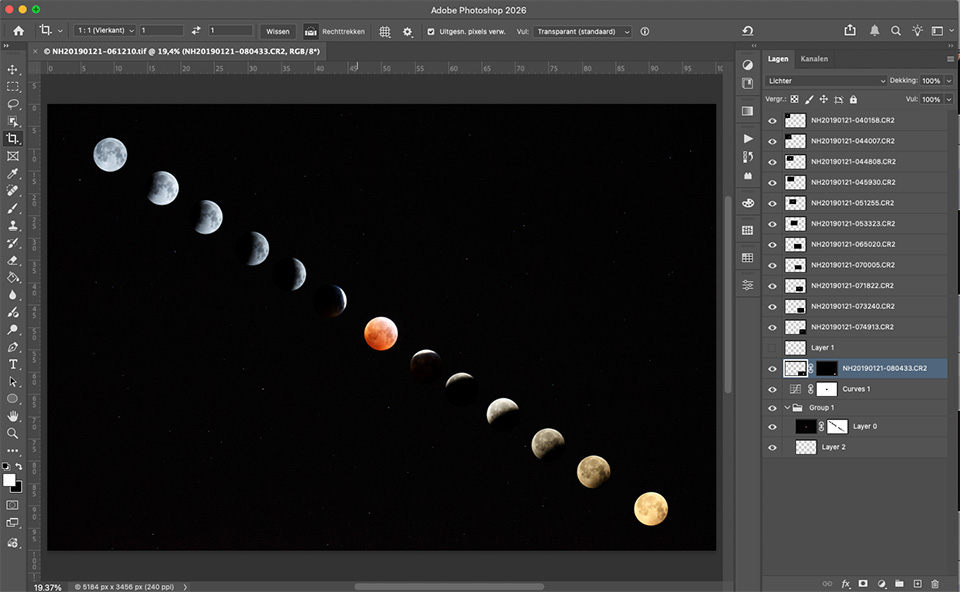
Voor internet kan een PNG ook goed gebruikt worden. Het ondersteunt bijvoorbeeld transparantie. Er zijn dus veel keuzes die je moet maken, en die moet je meestal doen voordat je opslaat. Tenzij je de exportfunctie gebruikt.
Je vindt de exportfunctie in het menu onder 'Bestand > Exporteren > Exporteren als...'. Maar het is veel eenvoudiger en sneller om de sneltoets te gebruiken: CMD/CTRL - OPT/ALT- SHIFT - W.
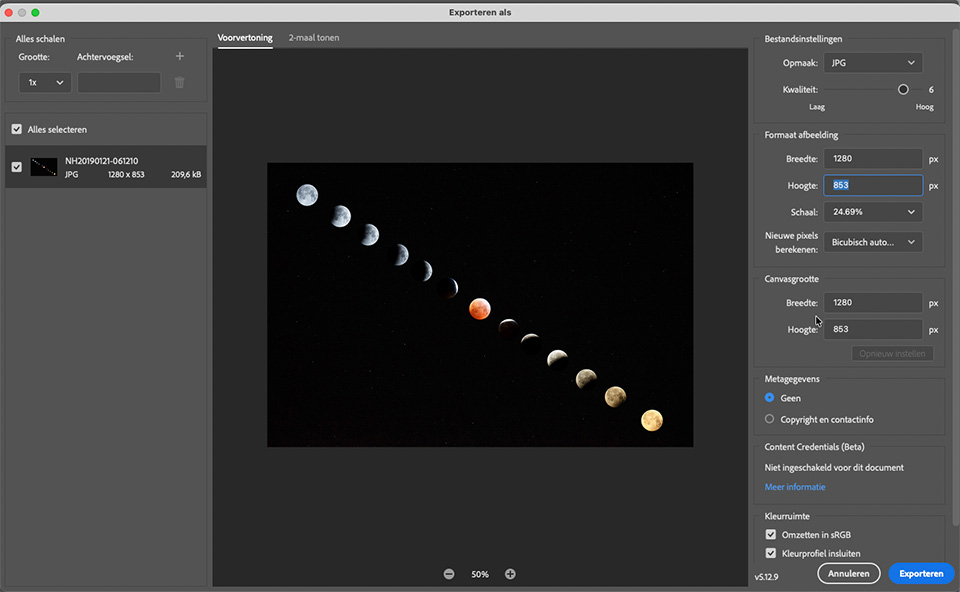
In het venster kan je kiezen tussen JPG, PNG of GIF. Geef de gewenste afmetingen in pixels in, of kies een percentage. Je kan desgewenst ook canvasgrootte aanpassen. Maar pas op, dat zorgt voor witruimte of voor een crop.
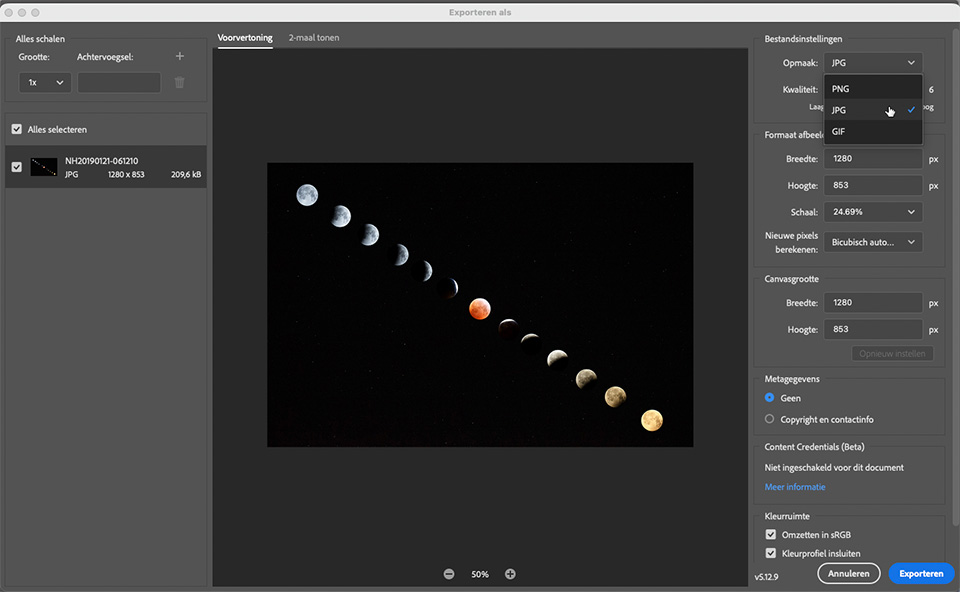
Vul in welke metagegevens je erbij wilt hebben, kies het omzetten naar sRGB kleurprofiel en het profiel insluiten. Met al deze informatie zie je links de afmetingen en hoe groot het bestand wordt in kB of MB.
Dan kan je exporteren en het bestand wordt opgeslagen op de locatie en met de naam die je dan ingeeft. Het mooiste van alles, het originele bestand blijft ongewijzigd, inclusief de lagen die je had.

Desgewenst kan je nog meerdere formaten ingeven door links bij het kopje 'Alles schalen' op het plusje te klikken. Dat is wel zo handig als je meerdere formaten in één keer wilt opslaan.
Maak de sneltoets je eigen, en het exporteren naar een JPG of PNG gaan in een handomdraai. GIF gaat ook, maar dat geeft niet zoveel controle. In dat geval kan je beter 'Bestand > Exporteren > Opslaan voor web...' kiezen.
101 Tips voor Feilloze Fotobewerkingen
 Wil je meer weten over hoe je van jouw foto's echte WOW-foto's maakt? Lees er alles over in ons boek de Photoshopbijbel.
 Bestel de Photoshopbijbel
Over de auteur
Nando Harmsen fotografeert al meer dan 40 jaar. Zijn specialisme ligt bij bruidsreportages en landschapsfotografie. Daarnaast geeft Nando lezingen, workshops, masterclasses, fotoreizen, en maakt regelmatig reviews van nieuwe en leuke apparatuur.
6 reacties
-
 Donald Willemsen schreef op dinsdag 30 december 2025 om 14:22 | reageer
Citaat: '
Dan kan je exporteren en het bestand wordt opgeslagen op de locatie en met de naam die je dan ingeeft. Het mooiste van alles, het originele bestand blijft ongewijzigd, inclusief de lagen die je had.' einde citaat.
Dit snap ik niet in de werkwijze die je beschrijft.
Ik sla de foto altijd op als psd juist om alle lagen en bewerkingen te behouden.
Maar hoe zit dat dan bij jouw methode? Het originele bestand is een RAW (CR3). -

-
Donald Willemsen schreef op dinsdag 30 december 2025 om 17:05 | reageer
Dank voor jouw reactie, Nando.
Uiteindelijk maak je een jpg, dat klopt. Ik bewaar de foto altijd als een psd. Waarom? , zal je je afvragen. Ik maak pas een jpg als ik een doel heb voor de foto. Stel de foto is voor internet, dan maak ik een jpg in een bepaald formaat en resolutie. Wil ik de foto om ater gebruiken als een print, dan pak ik de psd weer en werk hem af ín een formaat en resolutie om te printen.
Het is dus niet zo dat ik meteen meerdere jpg's maak geschikt voor diverse doeleinden.
Een andere reden om de psd te bewaren is met de tijd de mogelijkheid te hebben de foto alsnog op een andere manier te bewerken zonder helemaal opnieuw te moeten beginnen. -
 Nando schreef op dinsdag 30 december 2025 om 23:25 | reageer
Dat snap ik wel, maar als je een PSD bestand op wil slaan in jpeg dan moet je de resolutie aanpassen, misschien wil je lagen samenvoegen enzovoort. Als je dan per ongeluk het originele bestand opslaat bij het sluiten ben je alles kwijt.
Export is veiliger en voorkomt vervelende situaties waarbij je het originele bewerkbare PSD bestand verliest -
 Arnold Velderhof schreef op dinsdag 30 december 2025 om 20:46 | reageer
Hoi Nando, ik gebruik altijd Ctrl+Alt+S (Kopie opslaan) en kies dan voor JPG, wat heeft de Export functie voor voordelen t.o.v. van de door mij gebruikte methode?
-
Nando schreef op dinsdag 30 december 2025 om 23:19 | reageer
Dat zie je in het artikel: meer controle.
Je hoeft het bestand ook niet eerst naar een andere grootte om te zetten, met het risico dat je per ongeluk bij het sluiten van het originele bestand (nadat je de kopie-jpeg opgeslagen hebt) het in de verkleinde versie opslaat.
Deel jouw mening
Let op: Op een artikel ouder dan een week kan alleen gereageerd worden door geregistreerde bezoekers.Wil je toch reageren, log in of registreer je dan gratis.
Live Fotografie Workshops
Verbeter jouw fotografie in de praktijk met een workshop van Photofacts Academy

Landschap en Compositie
woensdag 8 juli 2026
Bedafse Bergen, Uden (NB)
nog 5 plaatsen

Portretfotografie in de Studio
vrijdag 14 augustus 2026
Photofacts Studio, Elst (Gld)
nog 5 plaatsen
Landschap en Compositie
woensdag 18 november 2026
Bedafse Bergen, Uden (NB)
nog 6 plaatsen
Ook interessant
-
 Te perfect om waar te zijn
door Michiel Heijmans
-
 Een nieuwe cursus over Affinity by Canva
door Nando Harmsen
-
8 Dingen waar je op moet letten bij de overstap naar Affinity
door Nando Harmsen
-
 Photoshop tip: Maak je lagenpakket overzichtelijk
door Nando Harmsen

Photofacts wordt mede mogelijk gemaakt door

Ontvang wekelijks fotografietips in je inbox
39.700 fotografie enthousiastelingen ontvangen de tips al!
Meer over de wekelijkse mail. Of blijf op de hoogte via  Facebook.

Elja Trum
Photofacts; alles wat met fotografie te maken heeft!
Wil je graag mooiere foto's maken en op de hoogte blijven van ontwikkelingen binnen de fotografie? Photofacts plaatst leerzame artikelen die gerelateerd zijn aan fotografie. Variërend van product-aankondiging tot praktische fotografietips of de bespreking van een website. Photofacts bericht dagelijks over fotografie en is een uit de hand gelopen hobby project van Elja Trum. De artikelen worden geschreven door een team van vrijwillige bloggers. Mocht je het leuk vinden om een of meerdere artikelen te schrijven op Photofacts, neem dan contact op.Meer over PhotofactsGratis eBook: Fotograferen van Kinderen
Mis dit niet: Tips voor adembenemende familiekiekjes!
Ontdek 25 praktische tips waardoor je prachtige foto's van je (klein)kinderen kunt maken. Je krijgt van mij ook wekelijks nieuwe fotografietips per mail.
