



Een collage maken in Affinity in negen stappen
zaterdag 7 maart 2026, 13:13 door Nando Harmsen | 1.157x gelezen | 0 reactiesWil je een collage van een selectie foto's maken? Dan kan dat een hele puzzel zijn om ze op de gewenste manier op een canvas te plaatsen. In Affinity is het mogelijk om een sjabloon te maken. Daarmee wordt het maken van een collage kinderspel.
Een collage maken van foto's heb ik altijd lastig gevonden. Met name het uitzoeken in welke grootte en welke verhouding de foto's in de collage moeten verschijnen. Het is continu het formaat aanpassen en croppen.
In Affinity is het mogelijk om plaatshouders (placeholders) te maken. Je kiest dan vooraf hoe de collage van foto's eruit moet zien. Je kan het zo simpel of ingewikkeld maken als je wilt. Het vullen met foto's zal echter heel eenvoudig zijn.
Hoe je te werk gaat leg ik stap voor stap uit. Ik ga er wel vanuit dat je de basis van Affinity kent. Mocht dat niet zo zijn, dan is er bij Photofacts Academy natuurlijk een beginnerscursus over.
1 - Maak een leeg canvas
Maak als eerste een leeg canvas aan. Je kan de dimensies in pixels kiezen, wat perfect is voor online gebruik. Kies bij voorkeur een formaat dat voldoende groot is. Kleiner maken kan altijd nog.
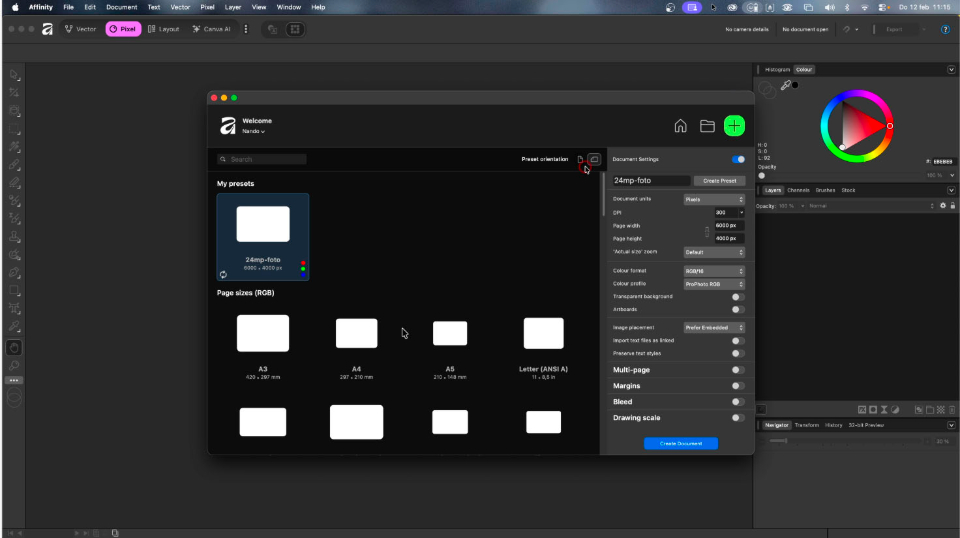
Een collage voor print-doeleinden kan in centimeter of millimeter ingegeven worden. In dat geval is de DPI-waarde van belang. Kies hierbij bijvoorbeeld voor 240-300 DPI. Ook hier geldt, verkleinen is altijd nog mogelijk.
2 - Gebruik de shape-tool
In het menu vind je de Shape-tool. Standaard is dit het vierkantje, maar er zijn legio vormen onder dit gereedschap mogelijk. Je kan ook de sneltoets U gebruiken. Kies dan de vorm die je wilt gebruiken, en teken voor elke foto in de collage een vorm.
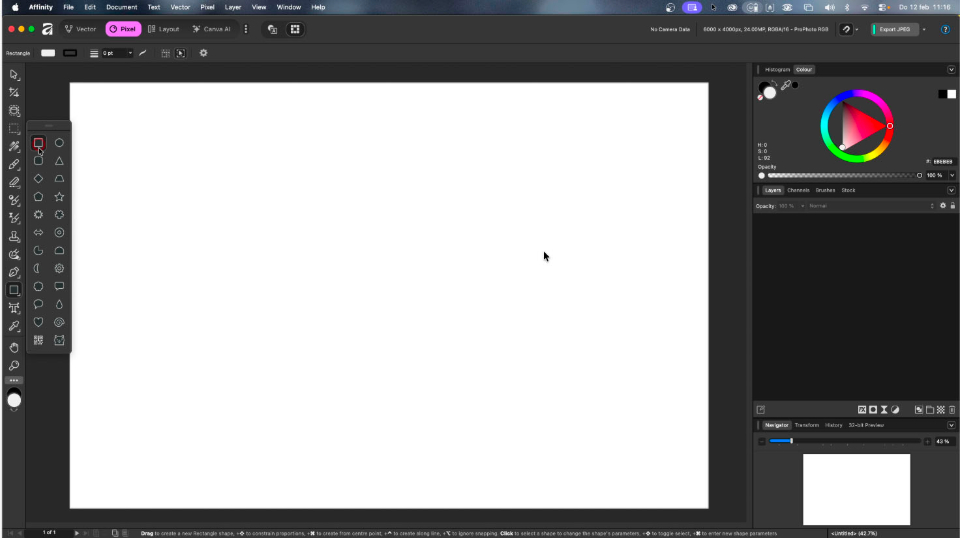
Elke vorm komt in een aparte laag terecht. Je kan de vormen over elkaar en naast elkaar plaatsen. Je kan zoveel verschillende vormen gebruiken als je wilt. Elke vorm kan op elk moment nog in formaat aangepast worden.
3 - Geef elke shape een eigen kleur
Om de vormen goed van elkaar te onderscheiden is het verstandig om elke vorm een eigen kleur te geven. Het maakt niet uit welke kleuren je daarvoor kiest, zo lang ze maar anders zijn.
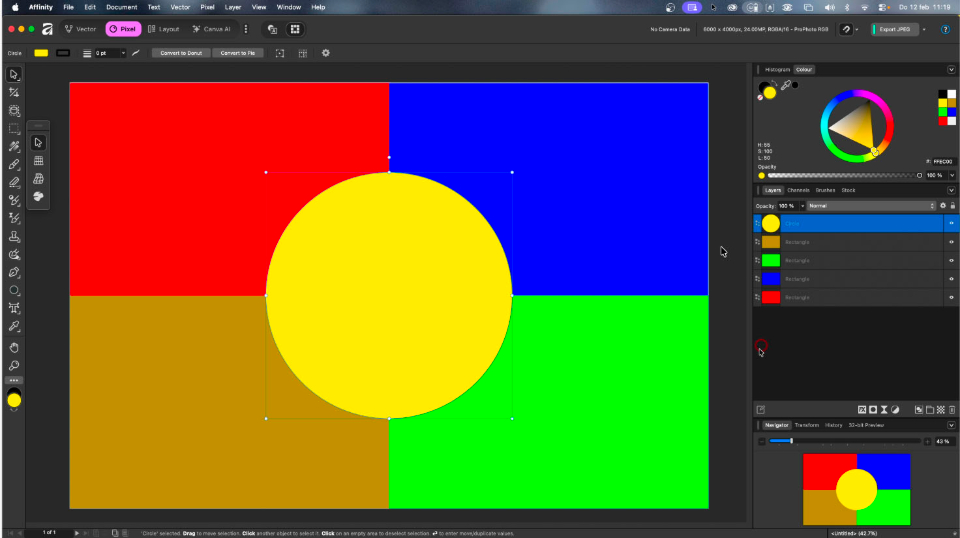
Dit heeft in principe geen ander doel dan het zichtbaar maken van de verschillende vormen op het canvas. Dit geeft een goed overzicht van je collage. Het maakt het plaatsen van de foto's straks ook veel eenvoudiger.
4 - Sla het bestand op als sjabloon
Wil je deze collage vaker gaan gebruiken? Dan kan het zinvol zijn om dit nu op te slaan als een sjabloon. Je kan gewoon het bestand opslaan in het standaard bestandsformaat van Affinity.
Geef het bestand de naam collage-sjabloon, of een andere herkenbare naam. Je kan deze dan voor elke nieuwe collage openen en opnieuw gaan vullen. Bovendien is het mogelijk om de vormen die je hebt, en de layout altijd nog aan te passen.
5 - Kies het Place gereedschap in het menu
Nu is het tijd om de foto's te plaatsen. Open in het menu de optie File > Place. Selecteer de foto's die je in de collage wilt hebben. Je kan in principe alle soorten afbeeldingsbestanden selecteren, inclusief raw-bestanden.
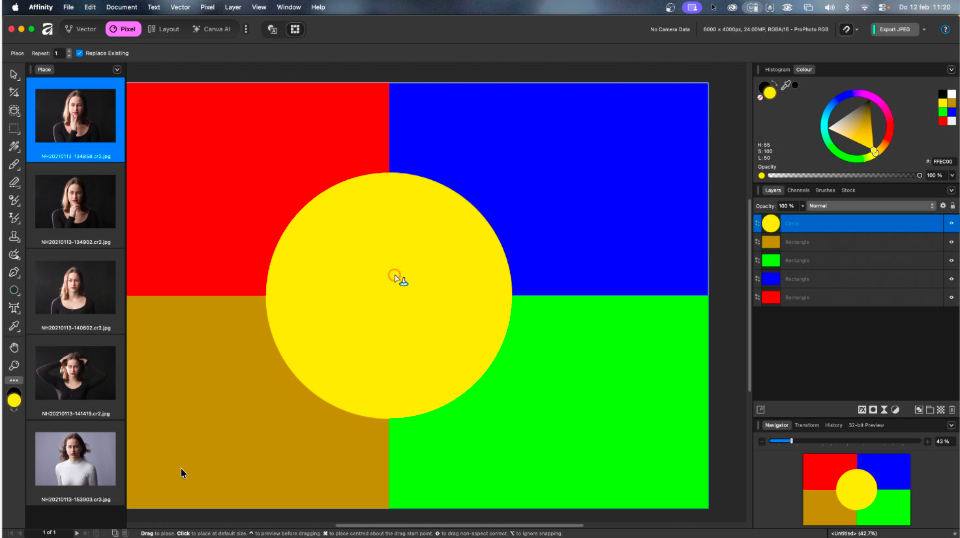
Als je alles geselecteerd hebt zullen de foto's in een filmstrip aan de linkerkant verschijnen. Sleep elke foto op het canvas. Het maakt niet uit waar precies. Hierdoor wordt elke foto als een aparte laag toegevoegd en verdwijnt daarmee automatisch uit de filmstrip.
6 - Sleep de foto's in de placeholder
Nu kan je elke foto in de plaatshouder plaatsen. Dit doe je door de laag met de foto naar de laag met de plaathouder te slepen. Hou er rekening mee dat je de foto op de laag sleept, en niet op de thumbnail. Anders wordt het een masker.
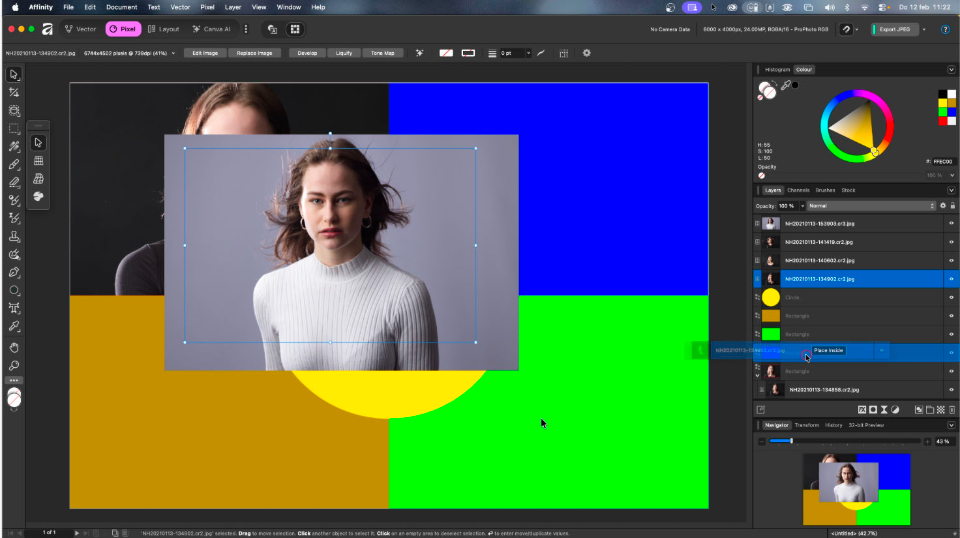
Je kan de foto in grootte nog aanpassen, verslepen en roteren naar wens. De plaatshouder zorgt dat het netjes in de plek past die je ervoor bedacht hebt.
7 - Verwijder de vormkleur en voeg een laagstijl toe
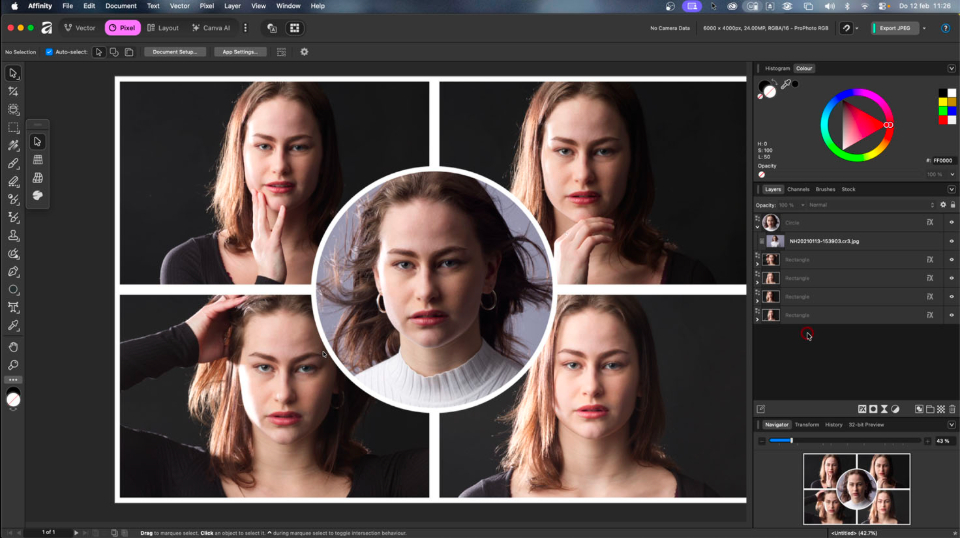
Nu alle foto's geplaatst zijn is het aan te raden om de kleuren van de plaatshouders te verwijderen. Zo weet je zeker dat ze niet als een randje om de foto zichtbaar zijn. Selecteer alle lagen met de plaatshouder, en verwijder de kleur in het kleurenpaneel.
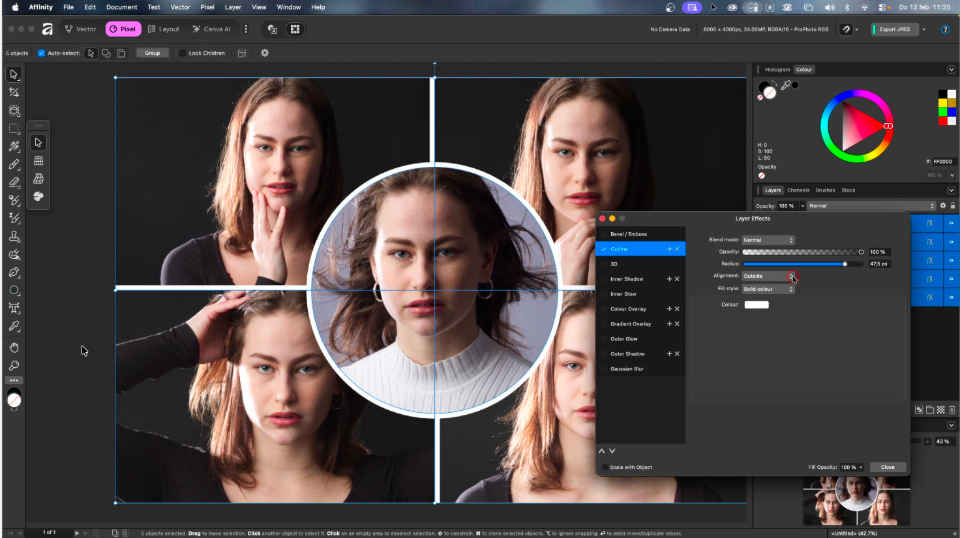
Je kan de collage nog verder verfraaien door een laagstijl toe te voegen. Bijvoorbeeld een randje om de foto, of een schaduw. Maak het echter niet te gek. Eenvoud siert.
8 - Sla het resultaat op
Je kan het resultaat nu opslaan als een nieuw document. Gebruik niet de optie opslaan, maar opslaan als. Geef het een nieuwe naam en zet het bij de foto's die je voor de collage hebt gebruikt. Of op een andere plek naar keuze.
Hiermee blijf je de mogelijkheid houden om de collage nog altijd aan te passen. Zeker wanneer je erachter komt dat de laagstijl die je gekozen hebt toch wat teveel van het goede is. Of als je de foto toch wat groter of kleiner in het kader wilt hebben.
9 - Exporteer naar een jpeg voor gebruik
Het opgeslagen bestand kan niet buiten Affinity gebruikt worden. Wil je de collage laten uitprinten of afdrukken? Of wil je het online delen? Ga de collage dan exporteren.
In de meeste gevallen is een jpeg-bestand de beste keuze. Zorg dat het in sRGB is om te zorgen dat de kleuren correct weergegeven worden. Je kan ook de grootte van de collage aanpassen tijdens het exporteren.
Welke versie van Affinity?
Dan komt nu de vraag: voor welke versie van Affinity is dit? Het antwoord is; elke versie. Je kan dit op deze manier in Affinity Photo, Affinity Photo 2, én Affinity by Canva doen. Bij alledrie de versie werkt het exact hetzelfde.
Gebruik je Photoshop, dan kan je op een vergelijkbare manier werken. Alleen is de exacte werkwijze nét wat anders. Maar het principe is gelijk, waarbij plaatshouders gebruikt kunnen worden om een mooie collage te maken.
De cursus Starten met Affinity Photo
Affinity Photo is het beste alternatief voor Adobe Photoshop. Bekijk de cursus Starten met Affinity Photo op Photofacts Academy en leer wat dit programma voor jou en je fotografie kan betekenen.
Volg de link Starten met Affinity Photo voor de cursus op Photofacts Academy.
Het is goed om te weten dat deze cursus voor de eerste originele versie van Affinity gaat. Maar het meeste is gelijk voor de opvolgers Affinity Photo 2 en Affinity by Canva. Van deze laatste verschijnt binnenkort een nieuwe cursus op Photofacts Academy.
Over de auteur
Nando Harmsen fotografeert al meer dan 40 jaar. Zijn specialisme ligt bij bruidsreportages en landschapsfotografie. Daarnaast geeft Nando lezingen, workshops, masterclasses, fotoreizen, en maakt regelmatig reviews van nieuwe en leuke apparatuur.
0 reacties
Deel als eerste jouw mening over dit onderwerp!
Deel jouw mening
Let op: Op een artikel ouder dan een week kan alleen gereageerd worden door geregistreerde bezoekers.Wil je toch reageren, log in of registreer je dan gratis.
Live Fotografie Workshops
Verbeter jouw fotografie in de praktijk met een workshop van Photofacts Academy

Portretfotografie in de Studio
vrijdag 14 augustus 2026
Photofacts Studio, Elst (Gld)
nog 5 plaatsen
Portretfotografie in de Studio
woensdag 23 september 2026
Photofacts Studio, Elst (Gld)
nog 5 plaatsen

Flitsen op Locatie
donderdag 8 oktober 2026
Sint Agatha (Noord Brabant)
nog 8 plaatsen
Ook interessant
-
 Raw-bestanden bewerken in Affinity Photo
door Nando Harmsen
-
 Een nieuwe cursus over Affinity by Canva
door Nando Harmsen
-
8 Dingen waar je op moet letten bij de overstap naar Affinity
door Nando Harmsen
-
De nieuwe gratis Affinity Photo
door Nando Harmsen
-
 Affinity aangekocht door Canva
door Elja Trum
Photofacts wordt mede mogelijk gemaakt door

Ontvang wekelijks fotografietips in je inbox
39.493 fotografie enthousiastelingen ontvangen de tips al!
Meer over de wekelijkse mail. Of blijf op de hoogte via  Facebook.

Elja Trum
Photofacts; alles wat met fotografie te maken heeft!
Wil je graag mooiere foto's maken en op de hoogte blijven van ontwikkelingen binnen de fotografie? Photofacts plaatst leerzame artikelen die gerelateerd zijn aan fotografie. Variërend van product-aankondiging tot praktische fotografietips of de bespreking van een website. Photofacts bericht dagelijks over fotografie en is een uit de hand gelopen hobby project van Elja Trum. De artikelen worden geschreven door een team van vrijwillige bloggers. Mocht je het leuk vinden om een of meerdere artikelen te schrijven op Photofacts, neem dan contact op.Meer over PhotofactsGratis eBook: Fotograferen van Kinderen
Mis dit niet: Tips voor adembenemende familiekiekjes!
Ontdek 25 praktische tips waardoor je prachtige foto's van je (klein)kinderen kunt maken. Je krijgt van mij ook wekelijks nieuwe fotografietips per mail.
